
Teamplaner
Der Teamplaner zeigt, wer an welchem Tag abwesend ist: eine Zeile je Person, nach Abteilung gruppiert, eine Spalte je Tag. Hier erfasst du Ferien, Weiterbildung und andere Abwesenheiten direkt im Raster. Wie Kapazio die erfassten Tage in die verfügbaren Stunden rechnet, steht unter Abwesenheiten.
Das Raster
Abschnitt betitelt «Das Raster»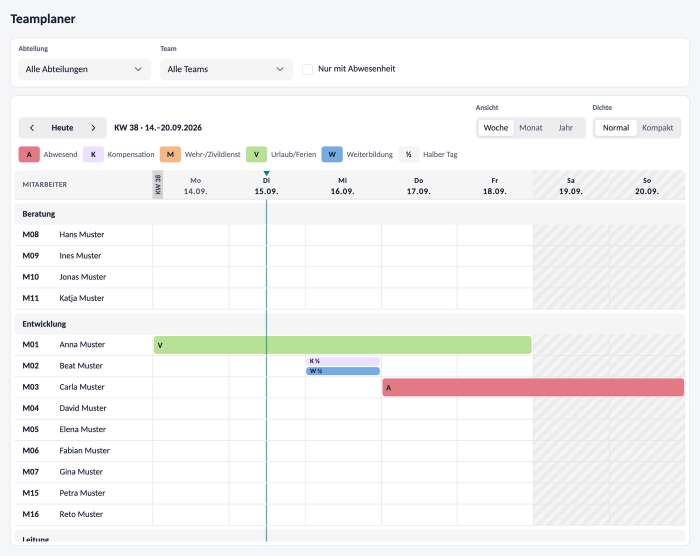
- Die Zeilen sind die aktiven Personen mit Planungsdaten, nach Abteilung gruppiert. Die Gruppen stehen nach dem Namen der Abteilung, Ohne Abteilung steht zuletzt; innerhalb einer Gruppe stehen die Personen nach Kürzel.
- Der Kopf jeder Spalte nennt Wochentag und Datum. Links von jedem Montag und der ersten Spalte steht ein Streifen mit der Kalenderwoche, etwa KW 38. Der heutige Tag trägt ein Dreieck, und von ihm läuft eine Linie durch das ganze Raster.
- Samstage, Sonntage und Feiertage sind grau gestreift. Der Tooltip eines Feiertags nennt seinen Namen. An einem solchen Tag nimmt das Raster keine Abwesenheit an; ein Eintrag darf aber über ein Wochenende oder einen Feiertag hinweg laufen.
- Ein Balken hat die Farbe seines Typs und trägt dessen Kürzel am ersten Tag, den er zeigt, etwa «V» für Urlaub/Ferien. Ein halber Tag steht mit einem «½» in der oberen oder unteren Hälfte der Zeile, ein ganzer Tag füllt die Zeile. Der Tooltip eines Balkens nennt Typ, Daten und ganzen oder halben Tag.
- Die Legende über dem Raster zeigt die Typen, die aktiv sind, mit Kürzel und Farbe und dazu Halber Tag mit dem «½». Typen pflegst du unter Abwesenheitstypen.
Woche, Monat oder Jahr
Abschnitt betitelt «Woche, Monat oder Jahr»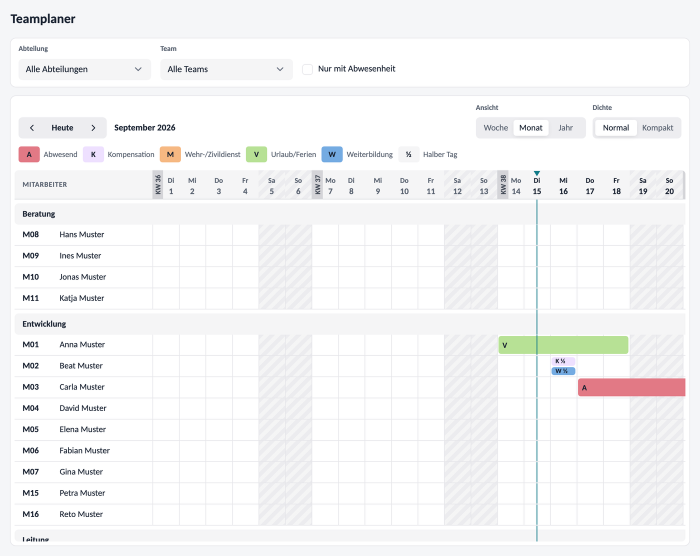
Mit dem Schalter Ansicht wählst du Woche (Montag bis Sonntag, die Vorgabe), Monat oder Jahr. Die beiden Pfeile blättern um eine Woche, einen Monat bzw. ein Jahr, Heute zwischen ihnen springt zurück in die aktuelle Woche, den aktuellen Monat bzw. das aktuelle Jahr. Ansicht und Datum stehen in der Adresse der Seite, ein Link öffnet dieselbe Ansicht.
In der Woche teilen sich die sieben Spalten die Breite der Karte. Im Monat tun das alle Tage ebenfalls, aber jede Spalte ist mindestens 40 Pixel breit: Wird es enger, scrollst du das Raster seitlich, und die Spalte mit den Personen bleibt links stehen.
Das Jahr
Abschnitt betitelt «Das Jahr»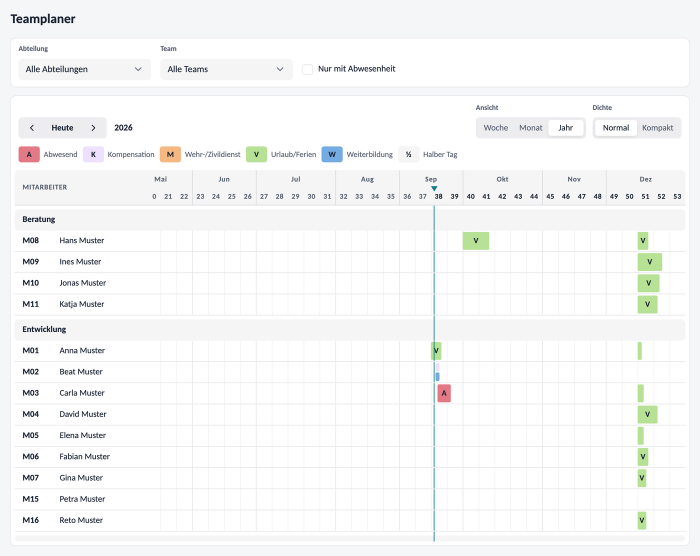
Das Jahr zeigt eine Spalte je Kalenderwoche, darüber die Monate. Eine Woche gehört zum Monat, in dem ihr Donnerstag liegt; das Jahr zeigt jede Woche, die es berührt, auch wenn sie im Jahr davor beginnt oder im Jahr danach endet. Ein Tag ist ein Siebtel seiner Woche, ein Balken liegt also auch hier auf den Tag genau, ein einzelner Tag als schmaler Streifen, der etwas über seinen Tag hinausragen darf, damit du ihn siehst. Das Kürzel steht erst auf einem Balken ab vier Tagen; der Tooltip nennt wie immer Typ, Daten und ganzen oder halben Tag. Wochenenden und Feiertage sind im Jahr nicht gestreift.
Das Jahr ist eine Übersicht: Du erfasst und änderst hier nichts. Ein Klick auf einen Balken öffnet den Monat des Tags, auf den du geklickt hast, dort erfasst und änderst du wie gewohnt. Mit der Tastatur öffnet Enter auf einem Balken den Monat seines ersten Tags.
- Abteilung zeigt nur die Personen einer Abteilung.
- Team zeigt nur die Mitglieder eines Teams. Zur Wahl stehen die Teams mit mindestens einer aktiven Person.
- Nur mit Abwesenheit lässt nur die Personen stehen, die im gezeigten Zeitraum mindestens eine Abwesenheit haben.
Alle drei wirken sofort und gemeinsam. Kapazio merkt sie sich in deinem Konto, siehe Filter; Ansicht und Datum merkt es sich nicht.
Eine Abwesenheit erfassen
Abschnitt betitelt «Eine Abwesenheit erfassen»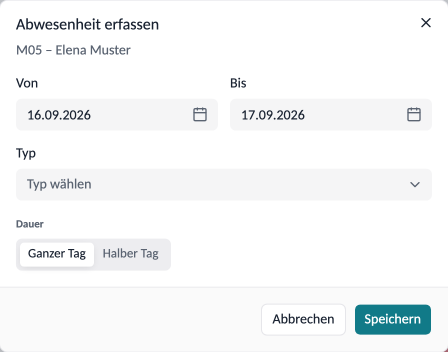
- Ziehe in der Zeile einer Person mit der Maus oder dem Stift über die Tage. Ein Klick wählt einen einzelnen Tag, auf einem Touchscreen genügt ein Tipp. Beginnt oder endet dein Zeitraum auf einem Wochenende oder Feiertag, rückt das Ende auf den nächsten offenen Tag nach innen. Escape bricht das Ziehen ab.
- Es öffnet sich der Dialog Abwesenheit erfassen. Die Person steht dort als Text, Von und Bis sind mit deinem Zeitraum ausgefüllt.
- Wähle den Typ. Zur Wahl stehen die aktiven Abwesenheitstypen.
- Wähle unter Dauer Ganzer Tag oder Halber Tag. Ein halber Tag gilt für jeden Tag des Zeitraums.
- Klicke auf Speichern. Der Balken erscheint sofort im Raster.
Ein Eintrag hat keine Notiz, nur Typ, Zeitraum und Dauer.
Mit der Tastatur
Abschnitt betitelt «Mit der Tastatur»Das Raster ist mit einem Tabstopp erreichbar: Tab setzt den Fokus auf einen Tag, die Pfeiltasten bewegen ihn. Umschalt mit Links oder Rechts erweitert den Zeitraum in der Zeile, Enter oder Leertaste öffnet den Dialog. Die Balken sind Knöpfe und stehen in der Tab-Reihenfolge.
Ändern und löschen
Abschnitt betitelt «Ändern und löschen»Ein Klick auf einen Balken öffnet den Dialog Abwesenheit bearbeiten mit denselben Feldern. Ändere sie und klicke auf Speichern, oder klicke auf Löschen: Das Löschen wirkt sofort, Kapazio fragt nicht noch einmal nach. Wurde der Typ des Eintrags inzwischen deaktiviert, steht er in der Auswahl weiter, damit du den Eintrag anpassen kannst. Er trägt dort den Zusatz aus Urlaub/Ferien (inaktiv). Für neue Einträge steht er nicht mehr zur Wahl.
Ein ganzer Tag oder zwei halbe
Abschnitt betitelt «Ein ganzer Tag oder zwei halbe»Je Person und Tag ist höchstens ein ganzer Tag oder sind zwei halbe Tage erlaubt, über alle Einträge hinweg, auch an Wochenenden und Feiertagen innerhalb eines Zeitraums. Ein Eintrag, der diese Grenze überschreitet, wird nicht gespeichert: Kapazio nennt den ersten Tag, an dem es nicht passt. Lege stattdessen einen halben Tag oder einen kürzeren Zeitraum an.
Wer darf was
Abschnitt betitelt «Wer darf was»Die Seite öffnet, wer das Recht Teamplaner hat. Keine Rolle hat es von Haus aus ausser dem «Administrator»; die übrigen Rollen sehen die Seite erst, wenn er in der Matrix der Berechtigungsrollen eine Stufe wählt.
- Mit Lesen siehst du alle Zeilen und trägst nur in deiner eigenen Abwesenheiten ein, änderst und löschst sie. Die eigene Zeile ist die der Person, die zu deinem Konto gehört. An fremden Zeilen haben die Balken keinen Knopf, und das Raster nimmt kein Ziehen an. Hat dein Konto keine Planungsdaten, änderst du nichts, und unter dem Titel steht Nur Leseansicht.
- Mit Lesen / Schreiben änderst du jede Zeile.
Was deine Rolle darf, steht unter Benutzerrollen.
Typische Meldungen
Abschnitt betitelt «Typische Meldungen»- Am 16.09.2026 ist schon ein ganzer Tag oder sind zwei halbe Tage erfasst. An diesem Tag ist die Person schon voll belegt. Kürze den Zeitraum oder wähle einen halben Tag.
- Bitte einen aktiven Typ wählen. Der Typ ist deaktiviert oder gelöscht. Wähle einen anderen.
- «Bis» darf nicht vor «Von» liegen. Das Ende liegt vor dem Anfang.
- Diese Abwesenheit existiert nicht mehr. Jemand hat die Abwesenheit inzwischen gelöscht. Lade die Seite neu.