
Berechtigungsrollen
Hier legst du fest, was eine Rolle in Kapazio sehen und ändern darf. Jeder Benutzer hat genau eine Berechtigungsrolle, siehe Benutzer; was sie erlaubt, stellst du in einer Matrix ein. Die Seite öffnet nur die Rolle «Administrator»: Du findest sie unter Stammdaten in der Gruppe Benutzerverwaltung.
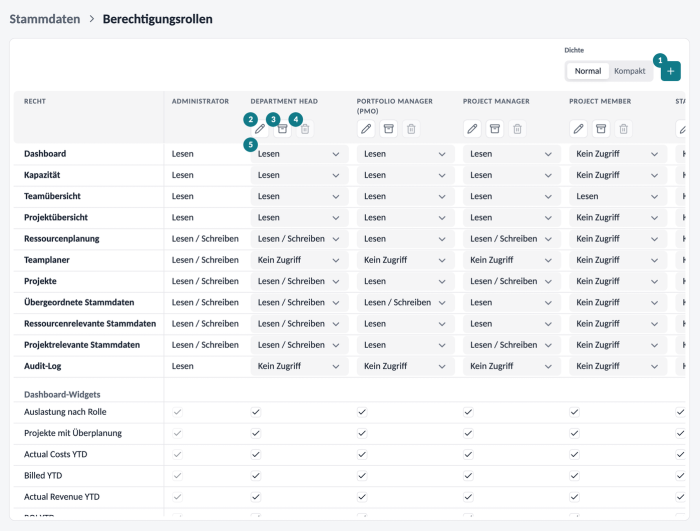
- Das Plus Neue Rolle oben rechts legt eine Rolle an.
- Der Stift Rolle umbenennen im Kopf einer Spalte benennt die Rolle um.
- Der Archivkasten Rolle deaktivieren daneben deaktiviert sie; bei einer inaktiven Rolle steht dort Rolle reaktivieren.
- Der Papierkorb Rolle löschen löscht eine Rolle, die kein Benutzer hat.
- In jeder Zelle wählst du, was die Rolle bei diesem Recht darf.
Die Zeilen der Matrix sind die Rechte, die Spalten die Rollen. Zuerst steht der «Administrator», dann folgen die übrigen Rollen nach Name. Die Spalte des «Administrators» ist so breit wie ihr Text, die übrigen Rollenspalten sind gleich breit; ein langer Name bricht im Kopf der Spalte um. Passen nicht alle Rollen in die Breite, scrollst du die Tabelle seitlich: Die Spalte der Rechte bleibt dabei links stehen. Eine deaktivierte Rolle behält ihre Spalte, grau, ihr Name etwa als Project Manager (inaktiv).
Rechte setzen
Abschnitt betitelt «Rechte setzen»In jeder Zelle wählst du eine Stufe:
- Kein Zugriff: Die Rolle öffnet dieses Recht nicht.
- Lesen: Die Rolle sieht die Seite, wählt ihre Filter und exportiert sie, ändert aber nichts.
- Lesen / Schreiben: Die Rolle ändert dort auch. Das schliesst das Lesen ein.
Die vier Auswertungen Dashboard, Kapazität, Teamübersicht und Projektübersicht sowie das Audit-Log kennen nur die Stufen Kein Zugriff und Lesen.
Die Änderung gilt, sobald du die Stufe wählst. Einen Knopf zum Speichern gibt es nicht. Die Benutzer mit dieser Rolle sehen sie beim nächsten Seitenaufruf, ohne sich neu anzumelden. Lehnt Kapazio eine Änderung ab, steht die Meldung über der Tabelle, und die Zelle zeigt wieder den gespeicherten Wert.
Das öffnet und erlaubt jedes Recht:
- Dashboard: das Dashboard. Die Kostenkacheln zeigt es nur, wenn die Rolle auch Projekte mindestens liest; welche Widgets es zeigt, stellst du unter Dashboard-Widgets ein.
- Kapazität, Teamübersicht und Projektübersicht: je die Seite mit demselben Namen.
- Ressourcenplanung: die Ressourcenplanung. Mit Lesen / Schreiben plant die Rolle auch Zuweisungen.
- Teamplaner: der Teamplaner. Mit Lesen trägt die Rolle Abwesenheiten in der eigenen Zeile ein, mit Lesen / Schreiben in jeder. Dieses Recht hat keine Rolle von Haus aus ausser dem «Administrator»; die übrigen Rollen sehen die Seite erst, wenn du hier eine Stufe wählst. Siehe Teamplaner.
- Projekte: die Projekte mit ihren Phasen, Ist-Werten und Sachkosten. Kostensätze, Kosten und Rendite sieht nur, wer dieses Recht mindestens liest; das gilt auch für den Kostensatz auf der Seite Rollen.
- Übergeordnete Stammdaten: Portfolios, Sachkosten, Rollen, Phasenstatus, Feiertage, Parameter und die Abteilungen.
- Ressourcenrelevante Stammdaten: die Benutzer mit ihren Planungsdaten, Pensen und Abwesenheiten.
- Projektrelevante Stammdaten: Kunden und Teams.
- Audit-Log: das Audit-Log. Dieses Recht hat keine Rolle von Haus aus ausser dem «Administrator»; die übrigen Rollen sehen die Seite erst, wenn du hier Lesen wählst.
Hat eine Rolle ein Recht nicht, fehlt die Seite in der Leiste der Benutzer. Was die Rollen einer neuen Installation mitbringen, steht unter Benutzerrollen.
Dashboard-Widgets
Abschnitt betitelt «Dashboard-Widgets»Unter den Rechten folgt die Gruppe Dashboard-Widgets: eine Zeile je Widget des Dashboard, in jeder Zelle ein Kästchen. Ist es angehakt, zeigt die Rolle das Widget; ein leeres Kästchen sperrt es. Die drei Kacheln Auslastung nach Rolle sind eine Zeile. Eine neue Rolle zeigt jedes Widget, ebenso jedes Widget, das eine spätere Version von Kapazio bringt, bis du es sperrst.
Ein gesperrtes Widget fehlt für die Benutzer der Rolle überall: auf ihrem Dashboard, in der Galerie Widget hinzufügen und im Bild. Kapazio schickt seine Zahlen nicht an den Browser. Was ein anderes Widget zeigt, bleibt ganz: Der Donut nennt in seiner Mitte die Revenue Forecast FY, und die Monate des Diagramms ergeben zusammen die YTD-Werte. Hat ein Benutzer das Widget in seiner eigenen Anordnung, bleibt es dort nur ausgeblendet; gibst du es wieder frei, steht es wieder an seinem Platz, solange er seine Anordnung inzwischen nicht gespeichert hat. Sonst holt er es über die Galerie zurück.
Die Kacheln Actual Costs YTD, auch Forecast Costs FY, ROI YTD und die ROI FY brauchen beides: das Kästchen und das Recht Projekte mindestens mit Lesen. Wie bei den Rechten gilt ein Klick sofort, und die Spalte des «Administrators» ist fest angehakt.
Neue Rolle anlegen
Abschnitt betitelt «Neue Rolle anlegen»- Klicke auf das Plus Neue Rolle.
- Gib einen Name ein. Jeder Name kommt nur einmal vor; Gross- und Kleinschreibung zählen dabei nicht.
- Klicke auf Speichern.
Die neue Rolle hat noch kein Recht. Setze ihre Stufen in der neuen Spalte und gib die Rolle dann einem Benutzer, siehe Benutzer.
Umbenennen, deaktivieren und reaktivieren
Abschnitt betitelt «Umbenennen, deaktivieren und reaktivieren»Der Stift Rolle umbenennen im Kopf der Spalte öffnet einen Dialog mit dem Namen der Rolle. Ändere ihn und klicke auf Speichern.
Der Archivkasten Rolle deaktivieren deaktiviert die Rolle. Sie fehlt dann in der Auswahl auf der Seite Benutzer. Wer sie hat, behält sie samt ihren Rechten, bis du ihm eine andere gibst. Mit Rolle reaktivieren steht sie wieder zur Auswahl.
Rolle löschen
Abschnitt betitelt «Rolle löschen»Eine Rolle, die kein Benutzer hat, löschst du mit dem Papierkorb Rolle löschen im Kopf ihrer Spalte. Kapazio fragt nach, bevor die Rolle mit ihren Rechten verschwindet; klicke auf Löschen.
Hat ein Benutzer die Rolle, auch ein inaktiver, ist der Papierkorb grau, und sein Tooltip nennt den Grund: Rolle ist Benutzern zugewiesen. Gib diesen Benutzern zuerst eine andere Rolle, siehe Benutzer, oder deaktiviere die Rolle mit dem Archivkasten.
Die Rolle «Administrator»
Abschnitt betitelt «Die Rolle «Administrator»»Die Rolle «Administrator» ist fest. Ihre Spalte steht ganz links und nennt die Stufen als Text; jedes Widget des Dashboards ist dort fest angehakt. Sie darf jedes Recht auf der höchsten Stufe, also bei den vier Auswertungen und beim Audit-Log Lesen und sonst Lesen / Schreiben. Im Kopf ihrer Spalte fehlen Stift, Archivkasten und Papierkorb, und Kapazio lehnt jede Änderung an ihr ab: Die Rolle Administrator lässt sich nicht ändern. Es bleibt immer mindestens ein aktiver Benutzer mit dieser Rolle, siehe Benutzer.
Wer darf was
Abschnitt betitelt «Wer darf was»Nur die Rolle «Administrator» öffnet diese Seite und ändert dort etwas. Für jede andere Rolle fehlt die Karte unter Stammdaten, und die Adresse zeigt die Fehlerkarte Kein Zugriff. Eine Leseansicht gibt es nicht.
Typische Meldungen
Abschnitt betitelt «Typische Meldungen»- Dieser Name ist bereits vergeben. Eine andere Rolle heisst schon so, auch wenn sie anders gross oder klein geschrieben ist. Wähle einen anderen Namen.
- Die Rolle Administrator lässt sich nicht ändern. Die Rolle «Administrator» lässt sich weder umbenennen noch deaktivieren oder löschen, und ihre Stufen sind fest.
- Rolle ist Benutzern zugewiesen und kann nicht gelöscht werden. Seit die Seite geladen wurde, hat jemand die Rolle einem Benutzer gegeben. Sie bleibt; du kannst sie deaktivieren.