
Sprache
Kapazio spricht Deutsch und Englisch. Du wählst die Sprache selbst, und sie gilt für dein Konto – in jedem Browser und auf jedem Gerät, mit dem du dich anmeldest. Im selben Menü wählst du, wo die Leiste mit den Seiten steht und ob Kapazio hell oder dunkel erscheint.
Sprache wählen
Abschnitt betitelt «Sprache wählen»-
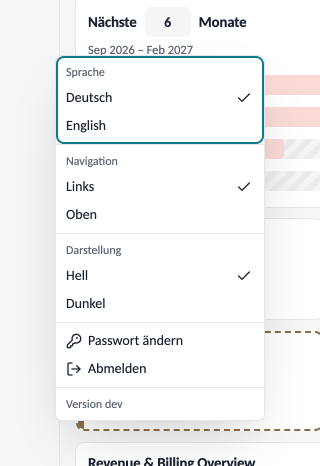
Klicke auf den Kreis mit deinen Initialen: Er steht unten in der Leiste links, bei der Navigation oben am rechten Ende der Leiste. Es öffnet sich das Menü Benutzermenü.
-
Wähle unter Sprache «Deutsch» oder «English». Die aktuelle Wahl trägt ein Häkchen. Die Seite lädt neu und zeigt sich in der gewählten Sprache, und Kapazio speichert die Wahl in deinem Konto.
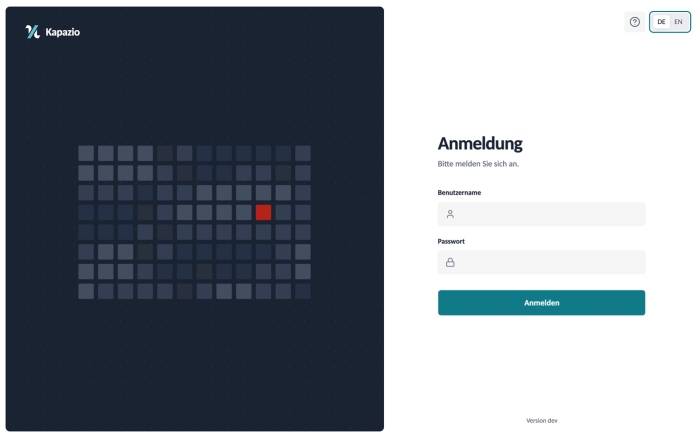
Die Anmeldeseite hat kein Benutzermenü: Dort wählst du die Sprache mit DE oder EN oben rechts. Die Wahl gilt für diesen Browser, bis du dich anmeldest.
Navigation wählen
Abschnitt betitelt «Navigation wählen»Die Navigation ist die Leiste mit den Seiten. Du wählst, wo sie steht:
- Klicke auf den Kreis mit deinen Initialen. Es öffnet sich das Menü Benutzermenü.
- Wähle unter Navigation den Eintrag Links oder Oben. Die aktuelle Wahl trägt ein Häkchen. Die Seite lädt neu, und die Leiste steht an der neuen Stelle.
- Links: eine Leiste am linken Rand, so hoch wie das Fenster, mit den Seiten ausgeschrieben. Unten stehen die Hilfe, der Kreis mit deinen Initialen und deinem Namen und der Knopf Einklappen.
- Oben: eine schmale Leiste quer über der Seite, ebenfalls mit den Seiten ausgeschrieben. Am rechten Ende stehen die Hilfe und der Kreis mit deinen Initialen.
- Die Wahl speichert Kapazio in deinem Konto, sie gilt also in jedem Browser und auf jedem Gerät.
- Der Knopf Einklappen klappt die Leiste links auf die Symbole zusammen, Ausklappen holt die Namen zurück. Das merkt sich Kapazio nur in diesem Browser, nicht in deinem Konto.
- Auf dem Handy sieht die Navigation in beiden Fällen gleich aus: eine Zeile über der Seite mit den Symbolen der Seiten, ohne Einklappen.
- Wessen Rolle das Audit-Log öffnet, sieht den Wechsel der Navigation dort wie den der Sprache.
Darstellung wählen
Abschnitt betitelt «Darstellung wählen»Kapazio gibt es hell und dunkel. Jedes Konto startet hell, bis du etwas anderes wählst.
- Klicke auf den Kreis mit deinen Initialen. Es öffnet sich das Menü Benutzermenü.
- Wähle unter Darstellung den Eintrag Hell oder Dunkel. Die aktuelle Wahl trägt ein Häkchen. Die Seite lädt neu und erscheint in der gewählten Darstellung.
- Die Wahl speichert Kapazio in deinem Konto, sie gilt also in jedem Browser und auf jedem Gerät.
- Die Anmeldeseite und alles, was vor der Anmeldung erscheint, bleibt hell, auch wenn dein Konto dunkel ist.
- Die Bilder, die du im Dashboard und im Zeitstrahl der Projektübersicht mit Als PNG herunterladen und Als PDF herunterladen lädst, folgen der Darstellung, die du siehst. Der XLSX-Export bleibt hell.
- Wessen Rolle das Audit-Log öffnet, sieht den Wechsel der Darstellung dort wie den der Sprache.
Was nicht übersetzt wird
Abschnitt betitelt «Was nicht übersetzt wird»- Stammdaten erscheinen so, wie sie erfasst sind: die Namen von Personen, Projekten, Kunden, Portfolios, Feiertagen und Rollen. Die sechs Phasenstatus und die sechs Standardtypen der Sachkosten dagegen folgen deiner Sprache.
- OVB und UNB heissen in beiden Sprachen gleich; das Wort daneben wechselt, etwa Überbucht (OVB) und Unterbucht (UNB).
- Diese Texte im Dashboard sind bewusst auch in der deutschen Oberfläche
englisch:
- die Titel der Geldkacheln: Billed YTD, Actual Revenue YTD, Revenue Forecast FY, Actual Costs YTD, Forecast Costs FY, ROI YTD und ROI FY
- der Titel Revenue & Billing Overview und die Legende des Monatsdiagramms: Billed, Actuals, Forecast und Planned Revenue
- die grauen Zeilen Actual + Forecast und Forecast Return on Investment unter den Kacheln und Powered by Kapazio auf dem heruntergeladenen Bild, wie auf dem Bild des Zeitstrahls der Projektübersicht
- der Donut Revenue Concentration by Project mit Top 5 in der Mitte und die Kachel Active Projects mit with Revenue 2026
- Für Screenreader: Die Ansage eines im Kalender gewählten Tages («Selected Date: …») ist in beiden Sprachen englisch. Sie stammt aus einem Baustein, der sich nicht umstellen lässt.
Zahlen und Daten
Abschnitt betitelt «Zahlen und Daten»Zahlen, Beträge und Daten stehen in beiden Sprachen in Schweizer Schreibweise, etwa 1’234.5
oder 28.09.2026. Es wechseln nur die Wörter, zum Beispiel die Namen der Monate.
Die XLSX-Datei von Export XLSX entsteht in der Sprache der Person, die exportiert: Blattnamen, Spaltenköpfe, das Blatt Info und die Legenden. Brauchst du eine Datei für ein deutschsprachiges Gremium, wählst du vorher «Deutsch» im Menü Benutzermenü.
Wer darf was
Abschnitt betitelt «Wer darf was»Jede Rolle wählt ihre eigene Sprache, ihre eigene Navigation und ihre eigene Darstellung, auch eine ohne Seite. Die Wahl ändert nur dein eigenes Konto.