
Projekte
Unter Projekte stehen alle Projekte mit ihren Zahlen: Budget, Rest, Rendite und was ein Projekt gerade von dir braucht. Hier legst du ein Projekt an und öffnest es, um seine Phasen, Sachkosten und Ist-Werte zu pflegen.
Die Projektliste
Abschnitt betitelt «Die Projektliste»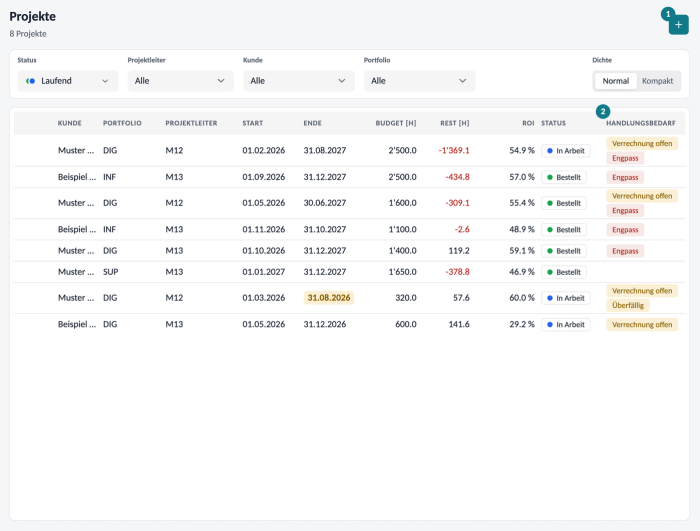
- Unter dem Titel Projekte steht, wie viele Projekte die Liste gerade zeigt. Das Plus daneben, Projekt anlegen, öffnet den Dialog für ein neues Projekt, siehe Ein Projekt anlegen.
- Die Spalte Handlungsbedarf zeigt, was ein Projekt von dir braucht: Verrechnung offen heisst, ein vergangener Monat einer verrechneten Phase ist noch nicht als verrechnet markiert. Das gilt auch für einen Fixpreis, bis jeder seiner Monate markiert ist. Überfällig heisst, die Laufzeit ist abgelaufen und das Projekt nicht Beendet; auch das Enddatum ist dann gelb hinterlegt. Engpass heisst, eine Person auf einer Phase des Projekts ist ab dem laufenden Monat überbucht, auch auf einer geplanten oder offerierten Phase; ein Projekt im Status Beendet zeigt es nie.
Die übrigen Spalten:
- Start, Ende und Status kommen aus den Phasen: Das Projekt läuft vom frühesten Start bis zum spätesten Ende seiner Phasen. Sein Status ist der, den alle Phasen teilen, sonst der höchste unter den Phasen, die nicht den Status Beendet tragen. Diesen Status hat ein Projekt also erst, wenn alle seine Phasen beendet sind. Ohne Phase steht ein Strich.
- Budget [h] ist die Summe der Phasenbudgets in Stunden. Rest [h] ist der Rest der Tabelle der Ist-Stunden auf der Projektseite, also Budget minus Ist minus geplanter Stunden, rot, sobald er unter null fällt, siehe Ist-Werte. Ein Projekt ohne Stundenbudget zeigt einen Strich.
- ROI ist die Rendite des Projekts über seine ganze Laufzeit, rot, wenn es Geld verliert. Der Tooltip nennt Umsatz und Kosten. Wann statt einer Zahl ein Strich mit einem Grund steht, steht unter Rendite.
- Kunde zeigt den Namen des Kunden, Portfolio und Projektleiter zeigen das Kürzel; den ganzen Namen nennt der Tooltip.
Ein Klick auf einen Spaltenkopf sortiert die Liste, ein zweiter dreht die Richtung. Ein Klick auf eine Zeile öffnet das Projekt. Ist das Fenster zu schmal für alle Spalten, schiebst du die Liste seitlich; Kompakt in der Dichte braucht weniger Platz als Normal. Kapazio merkt sich die Wahl in diesem Browser.
- Die Filter stehen in einer Karte über der Liste: Status, Projektleiter, Kunde und Portfolio. Sie wirken sofort.
- Ohne eigene Wahl zeigt Status die Projekte, die Laufend sind. Im Filter kreuzt du einzelne Status an oder wählst alle.
- Projektleiter, Kunde und Portfolio bieten nur an, was in der Liste vorkommt, dazu Ohne Projektleiter, Ohne Kunde und Ohne Portfolio, solange ein Projekt ohne einen solchen Eintrag dabei ist.
- Projektleiter und Portfolio merkt sich Kapazio, siehe Filter.
- Ein eigenes Suchfeld hat die Liste nicht. Ein Projekt nach Nummer oder Name findest du mit Suchen … in der Leiste, von jeder Seite aus (Suche).
Ein Projekt anlegen
Abschnitt betitelt «Ein Projekt anlegen»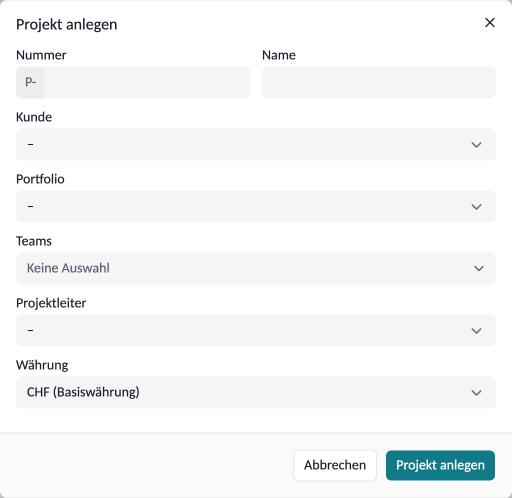
- Klicke auf das Plus Projekt anlegen.
- Tippe die Nummer. Vor dem Feld steht das Präfix der Projektnummern; sind mehrere hinterlegt, wählst du es dort aus. Die Nummer muss eindeutig sein.
- Tippe den Name. Nummer und Name sind Pflicht, alles andere ist freiwillig.
- Wähle Kunde und Portfolio, wenn das Projekt dazugehört.
- Wähle die Teams. Ihre Mitglieder schlägt die Ressourcenplanung zuerst vor, wenn du jemanden einer Phase zuweist.
- Wähle den Projektleiter. Angeboten werden die aktiven Personen einer Rolle mit Projektverantwortung zuweisbar, siehe Rollen.
- Wähle die Währung. Vorgabe ist die Basiswährung; eine Fremdwährung zeigt daneben ihren Kurs zur Basiswährung. Budget, Sätze, Fixpreise und Ist-Beträge des Projekts stehen dann in dieser Währung, Kostensätze bleiben in der Basiswährung. Die Sachkosten haben je Position ihre eigene Währung, ihre Totale stehen in der Währung des Projekts.
- Klicke auf Projekt anlegen. Das Projekt steht in der Liste, aber noch ohne Laufzeit und Status: Beides bringen erst seine Phasen.
Der Stift Projekt bearbeiten in der Zeile öffnet denselben Dialog für ein bestehendes Projekt. Den Papierkorb Projekt löschen gibt es nur für ein Projekt ohne Phasen und ohne Sachkosten; sonst ist er grau, und sein Tooltip sagt, was im Weg steht.
Die Projektseite
Abschnitt betitelt «Die Projektseite»- Neben dem Titel steht der Status des Projekts, dahinter dieselben Hinweise wie in der Spalte Handlungsbedarf der Liste.
- Unter dem Titel stehen Laufzeit und Budget, darunter die Angaben des Projekts und die Wahl der Dichte. Die Währung steht nur bei einem Projekt in einer Fremdwährung.
- Der Pfeil vor dem Titel führt mit Zurück zur Liste zur Liste zurück.
- Wie du darunter arbeitest, steht in Phasen, Sachkosten und Ist-Werte.
Wer darf was
Abschnitt betitelt «Wer darf was»Die Seite Projekte und jede Projektseite öffnet, wer das Recht Projekte hat. Mit der Stufe Lesen siehst du alle Projekte mit ihren Zahlen, auch Kostensätze und Rendite, wählst Filter und Dichte, sortierst und öffnest ein Projekt. Du siehst aber kein Plus, keinen Stift und keinen Papierkorb, und unter dem Titel steht Nur Leseansicht.
Mit Lesen / Schreiben legst du dazu Projekte an, änderst und löschst sie. Was deine Rolle darf, steht unter Benutzerrollen.
Typische Meldungen
Abschnitt betitelt «Typische Meldungen»- Nummer und Name sind Pflichtfelder. Tippe beides, dann speichere noch einmal.
- Ein Projekt mit dieser Nummer existiert bereits. Jede Projektnummer gibt es nur einmal. Nimm eine andere.
- Die Projektwährung kann nicht geändert werden, sobald das Projekt Phasen hat. Das Projekt hat schon Phasen. Die Währung bleibt.
- Diese Fremdwährung existiert nicht mehr. und Ein gewähltes Team existiert nicht mehr. Jemand hat die Fremdwährung oder das Team entfernt, seit du den Dialog geöffnet hast. Wähle neu.
- Keine Rolle mit «Projektverantwortung zuweisbar» Keine Rolle darf Projekte leiten. Mit dem Recht Übergeordnete Stammdaten auf der Stufe Lesen / Schreiben siehst du daneben Rollen bearbeiten und markierst dort eine Rolle.
- Projekt hat Phasen und kann nicht gelöscht werden. und Projekt hat Sachkosten und kann nicht gelöscht werden. Lösche zuerst die Phasen bzw. die Sachkosten, oder lass das Projekt stehen.
- Dieses Projekt existiert nicht mehr. Jemand hat das Projekt gelöscht, seit du die Seite geladen hast. Lade die Seite neu.