
Parameter
Finanzjahr, Basiswährung und Fremdwährungen, Präfixe und die übrigen Einstellungen von Kapazio. Sie gelten für alle, die mit Kapazio arbeiten, und die Auswertungen rechnen mit ihnen.
Die Seite hat vier Abschnitte: Finanzen und Währungen, dann die Projektorganisation, dann die Arbeitszeit & HR-Stammdaten und zuletzt die Kapazitätssteuerung & Controlling. Jede Einstellung steht in einer eigenen Kachel.
Finanzjahr und Basiswährung
Abschnitt betitelt «Finanzjahr und Basiswährung»Im Abschnitt Finanzen und Währungen legst du in der Kachel Finanzjahr fest, wann das Finanzjahr beginnt:
- Wähle unter Beginn ein Datum, etwa den 1. April. Kapazio speichert nur Tag und Monat, das Jahr nicht. Der 29. Februar geht nicht.
- Verlass das Feld. Kapazio speichert und zeigt darunter das Finanzjahr, etwa «1. April bis 31. März».
Leerst du das Feld, steht dort Nicht hinterlegt. Über welches Finanzjahr die Kennzahlen im Dashboard rechnen und was sie ohne Finanzjahr tun, steht unter Dashboard.
Die Kachel Basiswährung nennt die Währung, in der Kapazio alle Beträge führt: die Sätze der Rollen, die Sachkosten und die Geldkacheln im Dashboard. Kapazio speichert deine Wahl sofort. Ein Wechsel rechnet keinen Betrag um; wähle die Basiswährung deshalb, bevor jemand Sätze erfasst. Solange eine Fremdwährung hinterlegt ist, ist die Auswahl gesperrt, und darunter steht Gesperrt, solange Fremdwährungen hinterlegt sind.
Fremdwährungen und Kurse
Abschnitt betitelt «Fremdwährungen und Kurse»Ein Projekt kann statt in der Basiswährung in einer Fremdwährung laufen, etwa in Euro, und eine Position der Sachkosten kann in einer Fremdwährung stehen. Die Fremdwährungen und ihre Kurse pflegst du unter Stammdaten → Parameter im Abschnitt Finanzen und Währungen. Ein Kurs sagt, wie viel eine Einheit der Fremdwährung in der Basiswährung wert ist, und gilt für alle, die mit Kapazio arbeiten.
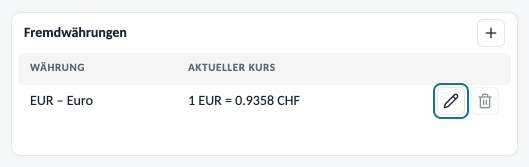
Die Kachel Fremdwährungen zeigt je Währung in der
Spalte Aktueller Kurs den Kurs des laufenden Monats, etwa
1 EUR = 0.9412 CHF.
Umgerechnet werden nur Summen über mehrere Projekte: die Geldkacheln und das Monatsdiagramm im Dashboard, jeder Monat mit seinem Kurs, und der ROI unter Projekte mit dem Kurs des laufenden Monats.
Fremdwährung hinzufügen
Abschnitt betitelt «Fremdwährung hinzufügen»- Klicke in der Kachel Fremdwährungen auf das Plus Fremdwährung hinzufügen.
- Wähle unter Währung die Währung. Bis zu zehn Fremdwährungen sind möglich; die Basiswährung selbst ist keine.
- Gib den Kurs in der Basiswährung ein, etwa
0.9412. Darunter zeigt Kapazio grau, wie er gelesen wird:1 EUR = 0.9412 CHF. - Klicke auf Speichern. Der erste Kurs gilt ab dem laufenden Monat und auch für alle Monate davor.
Neuen Kurs festlegen
Abschnitt betitelt «Neuen Kurs festlegen»-
Klicke in der Zeile der Währung auf den Stift Kurs festlegen.
-
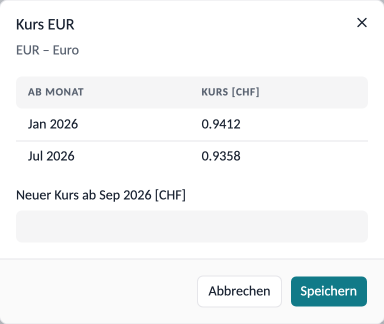
Der Dialog zeigt oben den Verlauf: ab welchem Monat welcher Kurs gilt. Darunter steht das Feld für den neuen Kurs, mit dem laufenden Monat und der Basiswährung in der Beschriftung.
-
Gib den neuen Kurs ein. Die graue Vorschau darunter zeigt ihn wieder als
1 EUR = … CHF. -
Klicke auf Speichern. Der neue Kurs gilt ab dem laufenden Monat; die Monate davor behalten ihren Kurs.
Fremdwährung entfernen
Abschnitt betitelt «Fremdwährung entfernen»- Klicke in der Zeile der Währung auf den Papierkorb Fremdwährung entfernen.
- Bestätige mit Entfernen. Kapazio entfernt die Währung mit allen ihren Kursen.
Solange ein Projekt in der Währung läuft oder Sachkosten in ihr stehen, ist der Papierkorb gesperrt.
Präfixe
Abschnitt betitelt «Präfixe»Im Abschnitt Projektorganisation stehen zwei Listen: die Präfixe der Projektnummer und die der Phasencode. Im Dialog eines Projekts oder einer Phase steht das Präfix vor dem Feld der Nummer bzw. des Codes, siehe Ein Projekt anlegen und Phasen.
- Tippe ein neues Präfix in das Feld Neues Präfix, etwa
INT-, und klicke auf das Plus Präfix hinzufügen oder drücke die Eingabetaste. - Wähle in der Spalte Vorgabe das Präfix, das ein Dialog zuerst anbietet.
- Der Papierkorb Präfix entfernen entfernt ein Präfix aus der Liste.
Jede Änderung speichert Kapazio sofort. Eine Liste hat höchstens zehn Präfixe mit je höchstens zehn Zeichen, ohne Leerzeichen. Ist eine Liste leer, steht im Dialog nur das Feld ohne Präfix. Bestehende Nummern und Codes ändert keine dieser Einstellungen.
Parameter ab einem Datum
Abschnitt betitelt «Parameter ab einem Datum»Im Abschnitt Arbeitszeit & HR-Stammdaten hat jeder Parameter eine eigene Kachel mit einer Liste von Einträgen. Jeder Eintrag gilt ab seinem Datum (Gültig ab), bis ein jüngerer folgt. Kapazio rechnet jeden Monat mit dem Eintrag, der an seinem Ersten gilt; vor dem ersten Eintrag gilt der erste.
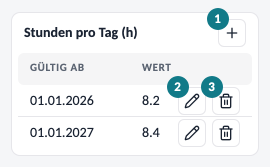
- Das Plus Eintrag hinzufügen fügt einen Eintrag hinzu: Wähle das Datum unter Gültig ab, gib den Wert ein und speichere.
- Der Stift Eintrag bearbeiten ändert den Wert eines Eintrags; sein Datum bleibt.
- Der Papierkorb Eintrag entfernen entfernt einen Eintrag nach einer Rückfrage. Den letzten Eintrag einer Kachel kannst du nicht entfernen; sein Papierkorb ist grau.
Jeder Parameter ist ein Zahlenwert, den du ab einem Datum festlegst. Die Beispiele rechnen mit erfundenen Zahlen, nicht mit den Vorgaben deiner Installation.
Stunden pro Tag
Abschnitt betitelt «Stunden pro Tag»Die Stunden, die ein Arbeitstag nominal hat. Einheit: Stunden. Erlaubt ist jede Zahl über 0 bis 24,
etwa 8.4.
Beispiel: Bei 8.4 Stunden und einem Produktivitätsfaktor von 85 % hat eine Person 8.4 × 0.85 = 7.14 Stunden für Projekte pro Arbeitstag. Den Produktivitätsfaktor trägt jede Rolle, siehe Rollen.
Wirkt in der Ressourcenplanung und der Auto-Planung, in der Projektübersicht (geplante Stunden, FTE-Richtwert) und überall, wo Prozent und Stunden ineinander umgerechnet werden. Die Formel steht unter Berechnungen.
Ferientage pro Jahr
Abschnitt betitelt «Ferientage pro Jahr»Wie viele Tage im Jahr eine Person im Schnitt Ferien hat. Einheit: Tage. Erlaubt sind 0 bis 366.
Beispiel: Ein Projekt läuft genau ein Jahr und hat 250 Arbeitstage. Mit 25 Ferientagen und 5 Krankheitstagen bleiben 250 − 30 = 220 Netto-Arbeitstage.
Wirkt im FTE-Richtwert: in der Projektübersicht, in der Zeile eines Projekts in der Ressourcenplanung und im XLSX-Export dieser beiden Seiten. Die Abwesenheiten einer Person in der Planung sind davon unabhängig; sie trägst du im Teamplaner ein, siehe Abwesenheiten.
Krankheitstage pro Jahr
Abschnitt betitelt «Krankheitstage pro Jahr»Wie viele Tage im Jahr eine Person im Schnitt krank ist. Einheit: Tage. Erlaubt sind 0 bis 366. Wirkt wie die Ferientage pro Jahr: Beide zusammen kürzen die Arbeitstage eines Projekts anteilig zu seiner Laufzeit.
Beispiel: Das Projekt von oben hat 7.14 realistische Stunden pro Tag und ein Budget von 1540 Stunden. Der Richtwert ist 1540 / (220 × 7.14) = 0.98 FTE.
Schwellen der Auslastung
Abschnitt betitelt «Schwellen der Auslastung»Im Abschnitt Kapazitätssteuerung & Controlling legst du fest, wann Kapazio eine Person als über- oder unterbucht meldet. Die Schwellen messen die Netto-Auslastung: die Planung einer Person im Monat, gemessen an ihrer Kapazität nach Abzug von Abwesenheiten und Produktivitätsfaktor. Drei Kacheln gehören dazu: Schwelle Überbuchung (OVB) – Netto-Auslastung, Schwelle Unterbuchung (UNB) – Netto-Auslastung und die Kachel Schwellen pensumrelativ.
Anders als die Parameter weiter oben haben diese Kacheln keine Einträge und kein Gültig ab: Eine Schwelle gilt ab dem Speichern für alle Monate, auch für vergangene. Gespeichert wird, sobald du ein Feld verlässt. Jede Schwelle kennt zwei Stufen: Kritisch (in der Teamübersicht rot und fett) und Auffällig (gelb). Alle Prozente sind ganze Zahlen.
Überbuchung
Abschnitt betitelt «Überbuchung»Die Kachel Schwelle Überbuchung (OVB) – Netto-Auslastung hat zwei Felder:
Kritisch über [%] (Vorgabe 115) und Auffällig über [%] (Vorgabe 100). Erlaubt sind 0 bis 999, und der auffällige Wert darf nicht höher sein als der kritische. Eine Person hat OVB, wenn ihre Planung im Monat über dem auffälligen Wert liegt, und ist kritisch überbucht, wenn sie über dem kritischen liegt. Die Überbuchung zählt in jedem Monat, auch in vergangenen. Genau auf einem Wert gilt noch die tiefere Stufe.
Beispiel: Mit 115 und 100 ist eine Person mit 120 % Planung kritisch überbucht, mit 115 % und mit 110 % auffällig, mit genau 100 % hat sie kein Flag.
Liegt Kritisch über [%] mal der höchste Produktivitätsfaktor der aktiven Rollen über 100 %, warnt die Kachel mit Schwellenwert überschreitet 100 % Brutto-Kapazität. und rät, die kritische Schwelle zu senken. Gespeichert wird der Wert trotzdem.
Beispiel: Der höchste Faktor ist 85 %. Bei 120 % kritisch ergibt sich 120 % × 0.85 = 102 %: Die Warnung erscheint. Bei 115 % sind es 97.75 %: keine Warnung. Den Faktor trägt jede Rolle, siehe Rollen.
Unterbuchung
Abschnitt betitelt «Unterbuchung»Die Kachel Schwelle Unterbuchung (UNB) – Netto-Auslastung hat zwei Zeilen mit einem Horizont, der im laufenden Monat beginnt (Monat 0):
- Kurzfristig reicht bis zum Monat im Feld Bis Monat + (Vorgabe 2, erlaubt 0 bis 35) und kennt nur Kritisch unter [%] (Vorgabe 80).
- Mittelfristig beginnt danach und reicht bis zu seinem Monat (Vorgabe 5, erlaubt vom Monat nach dem kurzfristigen bis 36). Es kennt Kritisch unter [%] (Vorgabe 30) und Auffällig unter [%] (Vorgabe 60); der kritische Wert darf nicht höher sein als der auffällige. Die Prozente liegen zwischen 0 und 100.
Vergangene Monate und Monate nach dem mittelfristigen Horizont haben nie UNB. Ein Monat ohne jede Zuweisung zählt als 0 % und ist im Horizont unterbucht, solange die Person angestellt ist. Genau auf einem Wert gilt kein Flag; nur mittelfristig ist genau der kritische Wert noch auffällig.
Beispiel: Es ist September 2026, die Vorgaben gelten. Im November 2026 (Monat +2) ist eine Person mit 70 % kritisch unterbucht, mit 80 % hat sie kein Flag. Im Dezember 2026 (+3) ist sie mit 25 % kritisch und mit 50 % oder 30 % auffällig unterbucht, mit 60 % hat sie kein Flag. Im März 2027 (+6) hat sie auch mit 0 % kein Flag.
Schwellen pensumrelativ
Abschnitt betitelt «Schwellen pensumrelativ»Die Kachel Schwellen pensumrelativ ist ein Kästchen, das Nein oder Ja zeigt. Bei Nein messen die Schwellen die Planung an 100 %. Bei Ja messen sie die Planung am Pensum der Person: Jede Schwelle wird mit dem Pensum des Monats multipliziert.
Beispiel: Mit den Vorgaben und einem Pensum von 80 % liegt die kritische Überbuchung bei 115 % × 80 % = 92 %, die auffällige bei 100 % × 80 % = 80 %. Eine Planung von 90 % ist dann auffällig überbucht. Kurzfristig liegt die kritische Unterbuchung bei 80 % × 80 % = 64 %: 70 % hat kein Flag, 60 % ist kritisch unterbucht. Bei 0 % Pensum ist jede Planung kritisch überbucht.
Die Schwellen wirken in der Teamübersicht, die ihre Zellen nach Stufe färbt, und in den Rollenkacheln des Dashboards, die jede Stufe zählen. Die Ressourcenplanung färbt eine Zelle rot, sobald die Planung über dem auffälligen Wert der Überbuchung liegt; die Auto-Planung und die Prozentwahl planen höchstens bis dorthin. Sie zeigt kein UNB. Wie Kapazio Flag und Stufe rechnet, steht unter Berechnungen.
Schwellen der Überplanung
Abschnitt betitelt «Schwellen der Überplanung»Im Abschnitt Kapazitätssteuerung & Controlling legst du in ganzen Prozent in der Kachel Schwellen Projekt Überplanung fest, wie die Projektübersicht eine Überplanung markiert. Die Vorgabe für Toleranzschwelle [%] ist 5, die für Kritische Schwelle [%] ist 10. Erlaubt sind 0 bis 100. Die Toleranzschwelle darf nicht höher sein als die kritische. Die Karte zur Überplanung im Dashboard liest die kritische Schwelle. Gespeichert wird, sobald du ein Feld verlässt.
Beispiel: Mit 5 und 10 und einem Budget von 100 Stunden gilt: Bei 103 geplanten Stunden (+3 %) ist die Stufe blassgelb, bei 105 (+5 %) noch immer. Bei 108 (+8 %) ist sie kräftig gelb, bei 110 (+10 %) noch immer. Bei 112 (+12 %) ist sie rot. Ein Wert genau auf einer Schwelle zählt noch zur tieferen Stufe. Mehr dazu unter Berechnungen.
Wer darf was
Abschnitt betitelt «Wer darf was»Die Seite öffnet, wer das Recht Übergeordnete Stammdaten hat. Mit der Stufe Lesen siehst du alle Einstellungen, aber die Felder sind grau, und Plus, Stifte und Papierkörbe fehlen; unter dem Titel steht Nur Leseansicht. Mit der Stufe Lesen / Schreiben änderst du dazu jede Einstellung. Was deine Rolle darf, steht unter Benutzerrollen.
Typische Meldungen
Abschnitt betitelt «Typische Meldungen»- Für diesen Key existiert bereits ein Eintrag mit diesem Gültigkeitsdatum. Für diesen Parameter gibt es schon einen Eintrag mit diesem Datum. Ändere dort den Wert mit dem Stift.
- Der letzte Eintrag zu diesem Key kann nicht entfernt werden. Ein Parameter braucht immer mindestens einen Eintrag. Ändere seinen Wert stattdessen.
- Die Basiswährung kann nicht geändert werden, solange Fremdwährungen hinterlegt sind. Entferne zuerst alle Fremdwährungen.
- Fremdwährung wird in Projekten verwendet und kann nicht entfernt werden. Ein Projekt läuft in dieser Währung.
- Präfix «P-» steht bereits in der Liste. Jedes Präfix steht nur einmal in einer Liste.
- Beide Schwellen müssen ganze Prozent von 0 bis 100 sein, die Toleranzschwelle höchstens so hoch wie die kritische.
- Die auffällige Schwelle der Überbuchung darf höchstens so hoch sein wie die kritische. Beide Schwellen der Überbuchung müssen ganze Prozent von 0 bis 999 sein. Korrigiere den Wert, Kapazio speichert erst dann.
- Mittelfristig darf die kritische Schwelle der Unterbuchung höchstens so hoch sein wie die auffällige. Die Schwellen der Unterbuchung müssen ganze Prozent von 0 bis 100 sein.
- Kurzfristig muss der letzte Monat eine ganze Zahl von 0 bis 35 sein. Mittelfristig muss der letzte Monat eine ganze Zahl von 3 bis 36 sein.