
Sachkosten
Jede Position der Sachkosten eines Projekts hat einen Typ, etwa Material oder Reisekosten/Spesen. Hier legst du fest, welche Typen zur Wahl stehen und in welcher Reihenfolge.
Die Liste
Abschnitt betitelt «Die Liste»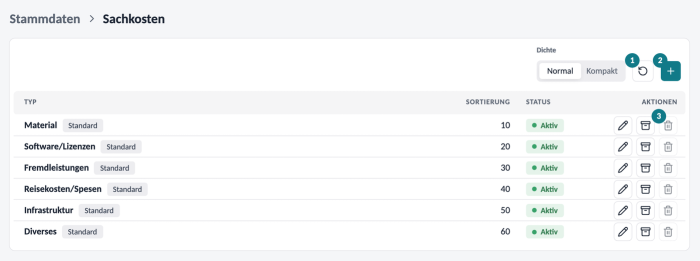
Kapazio bringt sechs Standardtypen mit, jeder mit dem Abzeichen Standard: Material, Software/Lizenzen, Fremdleistungen, Reisekosten/Spesen, Infrastruktur und Diverses. Ihre Namen sind fest und erscheinen in deiner Sprache; ein eigener Typ erscheint so, wie du ihn eingegeben hast.
- Standard wiederherstellen holt die Standardtypen zurück, siehe unten.
- Das Plus Neuer Typ legt einen eigenen Typ an.
- Der Papierkorb eines Standardtyps ist immer grau; sein Tooltip sagt Standardtyp – nicht löschbar.
Die Liste und die Auswahl in den Sachkosten eines Projekts stehen in der Reihenfolge der Sortierung.
Einen eigenen Typ anlegen
Abschnitt betitelt «Einen eigenen Typ anlegen»- Klicke auf das Plus Neuer Typ.
- Tippe den Typ, etwa «Schulung». Jeder Typ kommt nur einmal vor, und den Namen eines Standardtyps kann er in keiner Sprache tragen.
- Gib unter Sortierung eine Zahl ein.
- Klicke auf Speichern.
Mit dem Stift Typ bearbeiten änderst du Typ und Sortierung. Bei einem Standardtyp ist der Name grau: Ihn kannst du nur umsortieren.
Deaktivieren und löschen
Abschnitt betitelt «Deaktivieren und löschen»- Der Archivkasten Typ deaktivieren deaktiviert einen Typ, auch einen Standardtyp. Er steht dann bei einer neuen Position nicht mehr zur Wahl; Positionen, die ihn schon haben, behalten ihn. Mit Typ reaktivieren ist er wieder aktiv.
- Der Papierkorb Typ löschen löscht einen eigenen Typ, solange keine Position ihn hat. Sonst ist er grau, und sein Tooltip sagt Typ wird in Sachkosten verwendet.
Standard wiederherstellen
Abschnitt betitelt «Standard wiederherstellen»- Klicke auf Standard wiederherstellen.
- Bestätige mit Wiederherstellen.
Alle Standardtypen sind dann wieder aktiv und stehen an ihrer ursprünglichen Stelle. Deine eigenen Typen bleiben, wie sie sind.
Wer darf was
Abschnitt betitelt «Wer darf was»Die Seite öffnet, wer das Recht Übergeordnete Stammdaten hat. Mit der Stufe Lesen siehst du alle Typen, aber keine Knöpfe zum Ändern, und unter dem Titel steht Nur Leseansicht. Mit der Stufe Lesen / Schreiben legst du dazu Typen an, änderst, deaktivierst und löschst sie und stellst die Standardtypen wieder her. Was deine Rolle darf, steht unter Benutzerrollen.
Typische Meldungen
Abschnitt betitelt «Typische Meldungen»- Dieser Typ existiert bereits. Ein anderer Typ heisst schon so. Wähle einen anderen Namen.
- Ein Standardtyp kann nicht umbenannt werden. Einen Standardtyp kannst du nur umsortieren oder deaktivieren.
- Typ wird in Sachkosten verwendet und kann nicht gelöscht werden. Seit die Seite geladen wurde, hat jemand eine Position dieses Typs erfasst. Deaktiviere ihn stattdessen.