
Abwesenheitstypen
Ein Abwesenheitstyp sagt, warum jemand fehlt: Urlaub/Ferien, Weiterbildung, Wehr- oder Zivildienst. Jeder Typ hat ein Kürzel und eine Farbe. Der Teamplaner zeigt Abwesenheiten tageweise mit dem Kürzel auf der Farbe ihres Typs. Die dort erfassten Tage kürzen die verfügbaren Stunden, wie bei den Planungsdaten eines Benutzers beschrieben.
Die Liste
Abschnitt betitelt «Die Liste»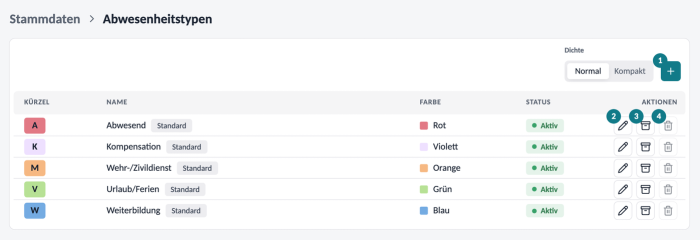
Die Tabelle zeigt je Typ Kürzel auf der Farbe des Typs, Name, Farbe und Status, nach Kürzel sortiert.
- Das Plus Neuer Abwesenheitstyp legt einen Typ an.
- Der Stift Abwesenheitstyp bearbeiten ändert Kürzel, Name und Farbe.
- Der Archivkasten Abwesenheitstyp deaktivieren deaktiviert den Typ.
- Der Papierkorb Abwesenheitstyp löschen löscht ihn – bei einem Standardtyp ist er grau.
Die Standardtypen
Abschnitt betitelt «Die Standardtypen»Kapazio bringt fünf Typen mit, erkennbar am Badge Standard:
| Kürzel | Name | Farbe |
|---|---|---|
| V | Urlaub/Ferien | Grün |
| A | Abwesend | Rot |
| W | Weiterbildung | Blau |
| K | Kompensation | Violett |
| M | Wehr-/Zivildienst | Orange |
Ihr Name erscheint in deiner Sprache, das Kürzel ist in jeder Sprache dasselbe. Kürzel und Name eines Standardtyps sind fest: Der Dialog zeigt sie gesperrt, ändern lässt sich nur die Farbe. Ein Standardtyp wird nie gelöscht; brauchst du einen nicht, deaktivierst du ihn. Typen, die du selbst anlegst, benennst du um, färbst um, deaktivierst oder löschst du frei.
Die Farben
Abschnitt betitelt «Die Farben»Die Farbe wählst du aus einer festen Palette von sechs Farben: Grün, Rot, Blau, Violett, Orange und Türkis. Einen eigenen Farbwert gibt es nicht.
Die sechs Farben sind aufeinander abgestimmt: Das Kürzel bleibt auf jeder gut lesbar, in der hellen wie in der dunklen Darstellung, und je zwei Farben unterscheiden sich auch in der Helligkeit, nicht nur im Farbton. Ihr Rot und ihr Grün sind andere Töne als die Farben, mit denen Kapazio eine Überbuchung oder einen Erfolg anzeigt. Zwei Typen dürfen dieselbe Farbe haben.
Einen Typ anlegen
Abschnitt betitelt «Einen Typ anlegen»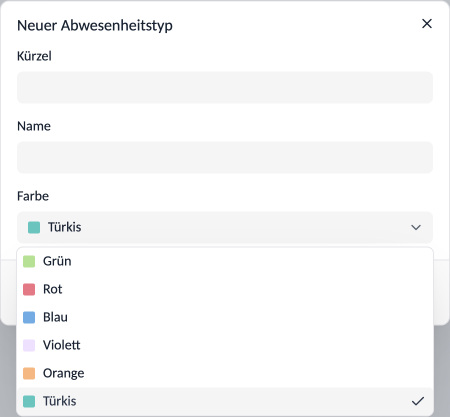
- Klicke auf das Plus Neuer Abwesenheitstyp.
- Tippe Kürzel und Name, etwa «U» und «Unbezahlter Urlaub». Beide sind Pflicht, und das Kürzel kommt nur einmal vor, ohne Rücksicht auf Gross- und Kleinschreibung.
- Wähle unter Farbe eine Farbe. Vorgewählt ist die erste Farbe, die noch kein Typ trägt.
- Klicke auf Speichern.
Deaktivieren und löschen
Abschnitt betitelt «Deaktivieren und löschen»- Der Archivkasten Abwesenheitstyp deaktivieren deaktiviert einen Typ. Er bleibt in der Liste mit dem Status Inaktiv. Mit Abwesenheitstyp reaktivieren ist er wieder aktiv.
- Der Papierkorb Abwesenheitstyp löschen löscht einen eigenen Typ, solange keine Abwesenheit ihn trägt. Sonst ist er grau, und sein Tooltip sagt Abwesenheitstyp ist Abwesenheiten zugewiesen. Bei einem Standardtyp ist er immer grau und sagt Standardtyp – nicht löschbar. Kapazio fragt nach, bevor der Typ verschwindet.
Wer darf was
Abschnitt betitelt «Wer darf was»Die Seite öffnet, wer das Recht Übergeordnete Stammdaten hat. Mit der Stufe Lesen siehst du alle Typen, aber kein Plus und keine Knöpfe in den Zeilen, und unter dem Titel steht Nur Leseansicht. Mit der Stufe Lesen / Schreiben legst du dazu Typen an, änderst, deaktivierst und löschst sie. Was deine Rolle darf, steht unter Benutzerrollen.
Typische Meldungen
Abschnitt betitelt «Typische Meldungen»- Dieses Kürzel ist bereits vergeben. Ein anderer Typ hat dieses Kürzel schon, auch in anderer Gross- und Kleinschreibung. Wähle ein anderes.
- Abwesenheitstyp ist Abwesenheiten zugewiesen und kann nicht gelöscht werden. Seit die Seite geladen wurde, hat jemand eine Abwesenheit dieses Typs erfasst. Deaktiviere ihn stattdessen.
- Kürzel und Name eines Standardtyps können nicht geändert werden. Ein Standardtyp behält Kürzel und Name; ändere nur die Farbe, oder lege einen eigenen Typ an.