
Benutzer
Jede Person in Kapazio ist ein Benutzer: wer sich anmeldet und wer geplant wird. Ein Benutzer hat einen Namen und, wenn er in der Planung vorkommt, seine Planungsdaten: Kürzel, Rolle, Abteilung und Pensum. Seine Abwesenheiten stehen im Teamplaner. Die Seite öffnest du unter Stammdaten über die Karte Benutzer der Übersicht, siehe Stammdaten. Sie ist nach Abteilung gruppiert; wer in keiner Abteilung ist, steht unter Ohne Abteilung.
Zwei Ebenen
Abschnitt betitelt «Zwei Ebenen»Was du siehst und änderst, hängt von deiner Rolle ab:
- Mit dem Recht Ressourcenrelevante Stammdaten (Schreiben) legst du Benutzer mit Planungsdaten an und pflegst Name, Planungsdaten und Pensum. Das Konto siehst du nicht.
- Als Administrator siehst du zusätzlich das Konto: Benutzername, E-Mail, Berechtigungsrolle und das Passwort. Nur du siehst und legst auch Benutzer an, die keine Planungsdaten haben, etwa den Administrator selbst oder einen reinen Leser. Für alle anderen gibt es solche Benutzer nicht: Ihre Adresse zeigt Benutzer nicht gefunden.
- Mit dem Recht nur zum Lesen siehst du die Liste und die Planungsdaten, aber keinen Knopf zum Ändern.
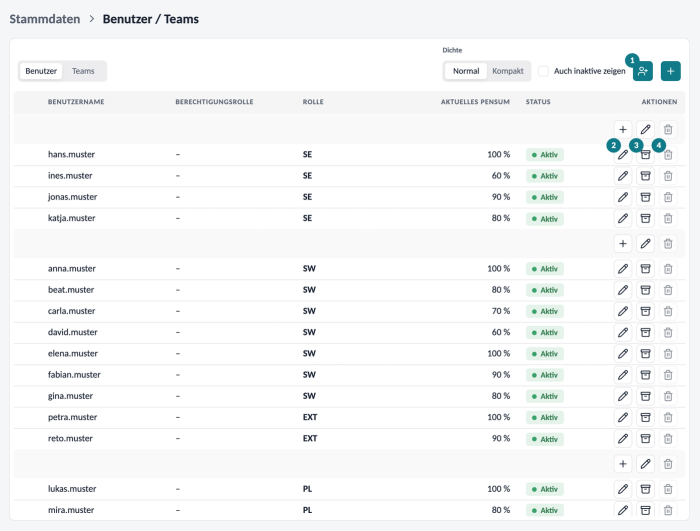
- Der Knopf Neuer Benutzer oben rechts legt einen Benutzer an. Das Plus in der Kopfzeile einer Abteilung tut dasselbe und wählt die Abteilung vor.
- Der Stift Benutzer bearbeiten öffnet die Detailseite des Benutzers.
- Der Archivkasten Benutzer deaktivieren deaktiviert ihn; bei einem inaktiven Benutzer steht dort Benutzer reaktivieren.
- Der Papierkorb Benutzer löschen löscht ihn, solange nichts auf ihn verweist.
Mit Auch inaktive zeigen zeigt die Liste auch deaktivierte Benutzer.
Benutzername und Berechtigungsrolle sehen nur Administratoren. Das Zurücksetzen des Passworts findest du auf der Detailseite.
Benutzer anlegen
Abschnitt betitelt «Benutzer anlegen»- Klicke auf Neuer Benutzer.
- Trage Vorname und Nachname ein und fülle die Planungsdaten aus: Kürzel, Rolle, Abteilung und das erste Pensum. Das Kürzel ist für dich Pflicht. Als Administrator lässt du es leer, wenn der Benutzer keine Planungsdaten bekommen soll.
- Als Administrator trägst du dazu das Konto ein: Benutzername, E-Mail, Berechtigungsrolle und das Startpasswort. Lässt du den Benutzernamen leer, bildet Kapazio ihn aus den Namen, siehe unten. Mit einer Berechtigungsrolle ist das Passwort Pflicht, denn nur so kann sich der Benutzer anmelden.
- Klicke auf Anlegen.
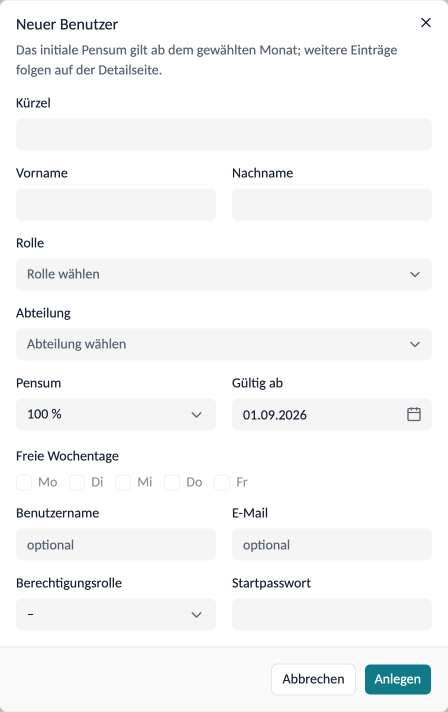
Wer das Recht Ressourcenrelevante Stammdaten schreibt, aber kein Administrator ist, sieht nur diese Felder. Der neue Benutzer hat dann keine Berechtigungsrolle und kein Passwort und kann sich nicht anmelden; ein Administrator gibt ihm später das Konto.
Der Benutzername
Abschnitt betitelt «Der Benutzername»Jeder Benutzer hat einen Benutzernamen. Kapazio bildet ihn als vorname.nachname, klein
geschrieben: Umlaute werden zu «ae», «oe» und «ue», andere Akzente fallen weg,
Leerraum wird zu einem Bindestrich. Ist der Name vergeben, hängt Kapazio eine Zahl an, etwa
anna.muster2. Ändert sich später der Name einer Person, bleibt der Benutzername, wie er ist.
Der Administrator kann ihn beim Anlegen selbst wählen und im Konto jederzeit ändern. Kapazio
unterscheidet Gross- und Kleinschreibung: Die Person tippt ihn genau so, wie er dort steht.
Die Detailseite
Abschnitt betitelt «Die Detailseite»Der Stift führt auf die Detailseite eines Benutzers. Sie hat diese Karten:
- Stammdaten: Vorname, Nachname und bei Planungsdaten Kürzel, Rolle und Abteilung. Mit Stammdaten speichern speicherst du sie. Name und Status gelten für die Person überall, auch in den Planungsansichten.
- Benutzerkonto, nur für den Administrator: Benutzername, E-Mail und Berechtigungsrolle. Kapazio speichert die E-Mail-Adresse nur und schickt nie eine E-Mail.
- Die Pensum-Historie, siehe Planungsdaten.
- Planungsdaten, wenn der Benutzer noch keine hat und du Administrator bist: Mit Planungsdaten hinzufügen bekommt er Kürzel, Rolle, Abteilung und Pensum und steht ab dann in der Planung.
Im Kopf der Seite stehen der Schlüssel Passwort zurücksetzen (nur für den Administrator, und nur bei einem Benutzer mit Konto), der Archivkasten zum Deaktivieren und der Pfeil zurück zur Liste.
Passwort zurücksetzen
Abschnitt betitelt «Passwort zurücksetzen»- Klicke im Kopf der Detailseite auf den Schlüssel Passwort zurücksetzen. Der Dialog nennt oben den Namen und den Benutzernamen.
- Gib unter Neues Passwort ein neues Passwort ein, mit mindestens 10 und höchstens 1024 Zeichen.
- Klicke auf Speichern.
Der Benutzer ist danach überall abgemeldet und meldet sich mit dem neuen Passwort an. Gib es der Person selbst weiter. Ihr eigenes Passwort wählt sie im Menü Benutzermenü, siehe Die Oberfläche im Überblick.
Rolle wechseln
Abschnitt betitelt «Rolle wechseln»Wechselst du die Berechtigungsrolle eines Benutzers, endet seine Anmeldung in jedem Browser und auf jedem Gerät. Nach dem neuen Anmelden sieht er die Seiten der neuen Rolle. Zur Auswahl stehen die aktiven Berechtigungsrollen, siehe Berechtigungsrollen; eine deaktivierte, die der Benutzer schon hat, bleibt gewählt.
Deaktivieren, reaktivieren, löschen
Abschnitt betitelt «Deaktivieren, reaktivieren, löschen»Der Archivkasten deaktiviert einen Benutzer; Benutzer reaktivieren lässt ihn wieder zu. Ein deaktivierter Benutzer kann sich nicht mehr anmelden und fällt aus Kapazität, Teamübersicht und den Vorschlägen der Ressourcenplanung, seine Zuweisungen und seine Spur im Audit-Log bleiben.
- Benutzer ohne Berechtigungsrolle deaktiviert, reaktiviert und löscht, wer das Recht Ressourcenrelevante Stammdaten schreibt.
- Benutzer mit Berechtigungsrolle kann sich anmelden; darum ändert nur der Administrator sie, und für alle anderen fehlen die Knöpfe. Beim Deaktivieren endet jede Anmeldung des Benutzers.
- Den letzten aktiven Administrator kannst du weder deaktivieren noch auf eine andere Rolle stellen. Kapazio meldet Der letzte aktive Administrator kann nicht deaktiviert werden. bzw. Der letzte aktive Administrator muss die Rolle Administrator behalten. und ändert nichts. Gib zuerst einem anderen Benutzer die Rolle «Administrator».
- Löschen geht nur, solange nichts auf den Benutzer verweist: keine Zuweisung, keine Projektleitung und keine Anmeldung oder Änderung von ihm im Audit-Log. Sonst ist der Papierkorb gesperrt, und sein Hinweis nennt den Grund: Benutzer hat Zuweisungen, Benutzer ist Projektleiter oder Benutzer wird verwendet. Pensum-Historie und Abwesenheiten gehen mit dem Benutzer. Ein Benutzer, der sich angemeldet hat, bleibt, solange seine Spur im Audit-Log steht; deaktiviere ihn stattdessen.
Typische Meldungen
Abschnitt betitelt «Typische Meldungen»- Dieser Benutzername ist bereits vergeben. Ein anderer Benutzer hat diesen Benutzernamen, genau so geschrieben. Wähle einen anderen.
- Benutzername darf höchstens 100 Zeichen lang sein. Kürze den Benutzernamen.
- Benutzername enthält unzulässige Zeichen. Nimm normale Buchstaben, Ziffern und Satzzeichen.
- E-Mail ist ungültig. Die Adresse braucht ein @ und darf keine Leerzeichen enthalten.
- Passwort muss mindestens 10 Zeichen lang sein. Wähle ein längeres Passwort.
- Der letzte aktive Administrator kann nicht deaktiviert werden. Gib zuerst einem anderen Benutzer die Rolle «Administrator».
- Der letzte aktive Administrator muss die Rolle Administrator behalten. Auch dann zuerst einem anderen Benutzer die Rolle «Administrator» geben.