
Ressourcenplanung
Hier planst du, wer in welchem Monat wie viel an welcher Phase arbeitet – in Stunden, mit dem Anteil am Monat der Person dahinter. Du weist Personen den Phasen zu, Monat für Monat, und siehst sofort, wo jemand überbucht ist.
Kopf und Werkzeugleiste
Abschnitt betitelt «Kopf und Werkzeugleiste»- Unter dem Titel steht, welche Monate die Seite zeigt, etwa Okt 2026 – Okt 2027 · 13 Monate.
- Darunter liegen die Filter, darunter die Karte mit dem Raster. Über dem Raster wählst du links das Monatsfenster, siehe Filter, rechts die Dichte und den Export.
- In der Dichte wählst du Normal oder Kompakt: Die zweite Wahl rückt die Zeilen enger zusammen, damit mehr Personen auf den Bildschirm passen. Auch sie merkt sich der Browser, für alle Seiten mit Raster.
- Der Export zeigt die Werte in Prozent, auch wenn die Seite in Stunden plant, und nennt die Filter im Blatt Info, siehe Was die Datei enthält.
Die Filter blenden nur aus. Ob eine Person überbucht ist, rechnet Kapazio immer über alle ihre Projekte, auch über die ausgeblendeten.
- Portfolio, Projekt und Projektleiter wählen die Projekte. Ein Projekt in Projekt zeigt genau dieses Projekt; solange es gewählt ist, bleibt sein Block aufgeklappt.
- Abteilung zeigt nur die Personen der Abteilung, und nur die Phasen, auf denen eine von ihnen geplant ist. Die übrigen Phasen des Projekts verschwinden.
- Person (Kürzel) zeigt jede Person, deren Kürzel die getippten Zeichen enthält, und nur die Phasen, auf denen sie geplant ist. Das Feld schlägt die Kürzel der gewählten Abteilung vor.
- Beendete Projekte blendet die Seite aus. Mit Beendete Projekte einblenden zeigt sie sie wieder.
- Eine Phase ohne Personen, die vor dem aktuellen Monat endet, blendet die Seite aus. Sobald im Fenster Personen auf ihr geplant sind, etwa mit Ab Monat in der Vergangenheit, steht sie wieder da.
Portfolio, Projektleiter und Abteilung merkt sich Kapazio, siehe Filter.
Das Raster
Abschnitt betitelt «Das Raster»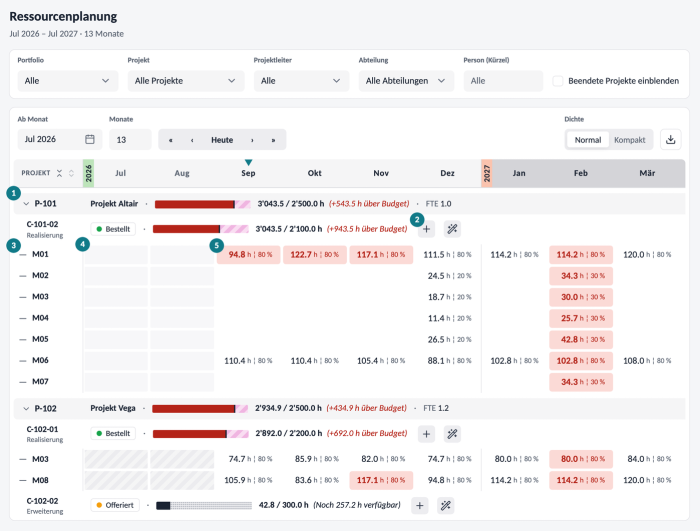
Jedes Projekt steht in einem Block: zuerst das Projekt, darunter seine Phasen, unter jeder Phase die Personen, rechts davon die Monate. Geplant wird immer an einer Phase; das Projekt zeigt nur die Summen.
- Der Kopf des Projekts zeigt Nummer und Name und einen Budgetbalken. Die gepunktete Spur ist das Stundenbudget (die Summe der Phasenbudgets in Stunden), die Füllung sind die geplanten Stunden des ganzen Projekts, nicht nur des Fensters. Die Füllung hat die Farbe der Schrift, solange weniger als 80 % des Budgets geplant sind, ab 80 % orange und rot, wenn mehr geplant als budgetiert ist: Dann bleibt der Balken gleich breit, das Budget endet an einer Linie, und der Überhang dahinter ist schraffiert. Daneben steht fett «geplant / Budget h» und kursiv, wie viele Stunden noch verfügbar sind, etwa «42.8 / 300.0 h» (Noch 257.2 h verfügbar), oder wie viel darüber geplant ist, etwa «3’043.5 / 2’500.0 h» (+543.5 h über Budget). Hat keine Phase ein Budget in Stunden, gibt es keinen Balken, nur die geplanten Stunden und (kein Stundenbudget). Dahinter steht FTE, der Richtwert, wie viele volle Stellen das Budget über die Laufzeit des Projekts braucht. Ein Klick auf die Nummer klappt den Block zu und wieder auf; dein Browser merkt sich, welche Blöcke zu sind. Die beiden Symbole neben Projekt im Kopf, Alle einklappen und Alle ausklappen, klappen alle Blöcke der Ansicht auf einmal zu oder auf.
- Jede Phase zeigt Code und Name, ihren Status und denselben Balken mit denselben Zahlen für sich allein, ohne Richtwert. Mit dem Plus Person hinzufügen weist du ihr eine Person zu, siehe Eine Person zuweisen. Daneben steht für Planer der Zauberstab der Auto-Planung.
- Das Minus vor dem Kürzel entfernt die Person von der Phase, siehe Eine Person entfernen.
- Monate vor dem aktuellen sind gesperrt und hellgrau: Ihre Werte bleiben stehen, ändern und löschen kannst du sie nicht mehr. Dunkelgrau mit Streifen ist ein Monat, in dem an der Phase nicht geplant wird, auch ein vergangener; warum, nennt der Tooltip, siehe Gesperrte Monate.
- Jede Zelle zeigt die Stunden der Person in diesem Monat und dahinter in kleinerer Schrift
ihren Anteil am Monat, etwa
82.0 h ¦ 80 %. Rot ist sie, wenn die Person in diesem Monat überbucht ist, über alle Projekte zusammen. Der Tooltip nennt Stunden und Prozent der Zelle und bei Rot, mit wie viel Prozent die Person im Monat verplant ist. Wann jemand überbucht ist und wer unterbucht ist, zeigt die Teamübersicht.
Werte eingeben
Abschnitt betitelt «Werte eingeben»- Klicke in eine Zelle oder geh mit der Tastatur hin.
- Tippe die Stunden, mit höchstens einer Dezimale nach dem Punkt, etwa
7.5, höchstens so viele, wie die Person in diesem Monat verfügbar ist. Hinter den Stunden rechnet Kapazio schon beim Tippen den Anteil am Monat mit, etwa7.5 h ¦ 7.4 %. Prozent tippst du nicht. - Die Eingabetaste speichert und springt eine Zeile tiefer. Auch wer die Zelle verlässt, speichert.
Eine leere Zelle oder 0 löscht den Wert. Gespeichert wird der Anteil: Kapazio rechnet die Stunden in Prozent der verfügbaren Stunden der Person um. Die verfügbaren Stunden ziehen die Abwesenheiten der Person ab: die Tage aus dem Teamplaner (so rechnet Kapazio sie).
Mit der Tastatur geht Tab nach rechts, die Pfeiltasten gehen in jede Richtung, links und rechts erst am Anfang oder Ende des Textes. Escape holt den gespeicherten Wert zurück. Einen gesperrten Monat ohne Wert überspringt die Tastatur.
Stunden wählen
Abschnitt betitelt «Stunden wählen»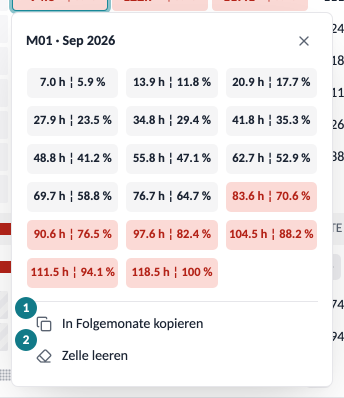
Ein Klick in ein Feld öffnet die Stundenwahl, mit der Tastatur öffnest du sie mit Alt+Pfeil nach unten oder F4. Sie steht unter dem Feld, am unteren oder rechten Rand des Rasters darüber oder links davon.
- Oben stehen das Kürzel der Person und der Monat.
- Darunter steht je ganzer Arbeitstag, den die Person in diesem Monat verfügbar ist, ein Chip mit
den Stunden und dem Anteil, etwa
7.1 h ¦ 7.1 %, in drei Spalten; der Wert des Felds ist dunkel hinterlegt. Ein Klick auf einen Chip speichert ihn. Der Tooltip nennt die Tage. - Ein roter Chip würde die Person in diesem Monat überbuchen: Zusammen mit ihrer übrigen Planung läge sie über der auffälligen Schwelle der Überbuchung, siehe Schwellen der Auslastung. Du kannst ihn trotzdem wählen; die Zelle wird dann rot.
- In Folgemonate kopieren (1) schreibt den Wert in alle folgenden Monate des Fensters bis zum Ende der Phase, Zelle leeren (2) löscht ihn. Beides gibt es nur, wenn das Feld einen Wert hat, das Kopieren zudem nur, wenn die Phase im Fenster noch einen Monat danach hat.
- Escape, ein Klick daneben, das Kreuz Schliessen, ein anderes Feld oder Scrollen im Raster schliessen die Stundenwahl. In einem vergangenen Monat und ausserhalb der Laufzeit der Phase öffnet sie sich nicht. In einem Monat ohne verfügbare Stunden öffnet sie sich nur mit Zelle leeren, damit sich ein alter Wert löschen lässt.
Eine Person zuweisen
Abschnitt betitelt «Eine Person zuweisen»- Klicke an der Phase auf das Plus Person hinzufügen. Daneben öffnet sich das Feld für das Kürzel.
- Tippe das Kürzel. Das Feld schlägt die Mitglieder der Teams des Projekts vor; ist die Phase an eine Rolle gebunden, nur die Personen dieser Rolle. Hat das Projekt kein Team oder ist darin niemand Passendes, schlägt es alle aktiven Personen vor, an einer Rolle alle dieser Rolle. Tippen darfst du jede aktive Person, die die Phase annimmt, auch aus einem anderen Team.
- Drücke die Eingabetaste oder klicke noch einmal auf das Plus. Unter der Phase steht jetzt eine neue Zeile, der Cursor im ersten offenen Monat.
- Tippe einen Wert. Erst er speichert die Zuweisung; eine Zeile ohne Wert ist beim nächsten Laden wieder weg.
Das Plus steht nur an einer Phase, die im Fenster mindestens einen offenen Monat hat. Endet die Phase vor dem aktuellen Monat oder beginnt sie nach dem Fenster, fehlt es; verschiebe dann das Monatsfenster. Escape schliesst das Feld.
Eine Person entfernen
Abschnitt betitelt «Eine Person entfernen»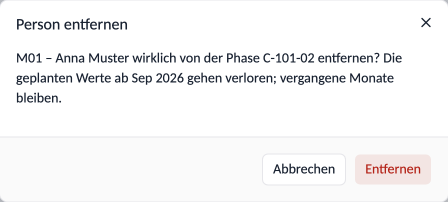
- Klicke auf das Minus vor dem Kürzel der Person.
- Der Dialog fragt nach und nennt den Monat, ab dem die Werte verloren gehen: den aktuellen. Klicke auf Entfernen.
Kapazio löscht die Werte der Person an dieser Phase ab dem aktuellen Monat, auch die hinter dem Fenster. Vergangene Monate bleiben. Das Minus steht nur, wo es ab dem aktuellen Monat etwas zu entfernen gibt; eine neue Zeile ohne Wert verschwindet sofort, ohne Nachfrage.
Auto-Planung
Abschnitt betitelt «Auto-Planung»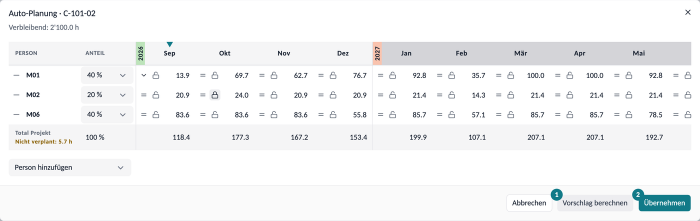
Statt jede Zelle von Hand zu füllen, lässt du Kapazio die Stunden einer Phase auf Personen verteilen. Du wählst, wer mitarbeitet und mit welchem Anteil; Kapazio schlägt vor, wie viel jede Person in welchem Monat übernimmt. Der Dialog öffnet mit den aktuellen Stunden der Phase ab dem aktuellen Monat. Erst Übernehmen ändert die Planung.
Der Zauberstab Auto-Planung steht in der Phasenzeile neben dem Plus. Du siehst ihn mit der Stufe Lesen / Schreiben beim Recht Ressourcenplanung, an einer Phase, die in Stunden budgetiert ist und nicht vor dem aktuellen Monat endet.
- Klicke auf den Zauberstab. Der Dialog nennt die Phase und darunter Verbleibend: 1’320.0 h: das Budget der Phase minus die geplanten Stunden der Monate vor dem aktuellen. Verteilt wird dieser Rest.
- Die Tabelle zeigt die Monate vom aktuellen bis zum Ende der Phase, auch wenn das Fenster der Seite kürzer ist; der aktuelle Monat zählt ganz. Vorausgewählt sind die Personen, die ab dem aktuellen Monat auf der Phase geplant sind.
- Mit dem Feld Person hinzufügen unter der Tabelle fügst du eine Person hinzu; es bietet die Personen an, die das Plus vorschlägt, siehe Eine Person zuweisen. Das Minus vor dem Kürzel entfernt sie wieder.
- Wähle in der Spalte Anteil für jede Person ihren Anteil an den verbleibenden Stunden, in Schritten von 10 %. Die Auswahl endet bei 100 % minus den Anteilen der anderen; sie beginnt leer. Die Zeile Total Projekt zeigt die Summe der Anteile.
- Klicke auf Vorschlag berechnen (1). Der Knopf gilt erst, wenn jede Person einen Anteil hat und die Anteile zusammen genau 100 % sind. Ändern sich danach die Personen oder Anteile, verschwindet der Vorschlag; berechne ihn neu.
- Prüfe den Vorschlag: Je Person stehen die Stunden jedes Monats und ihr Gesamt, unten in der Zeile Total Projekt die Summen. Bleiben Stunden übrig, die niemand aufnehmen kann, nennt die Zeile sie: Nicht verplant: 4.0 h.
- Klicke auf Übernehmen (2). Der Dialog schliesst, das Raster zeigt die neuen Werte. Eine Rückfrage gibt es nicht.
Prioritäten und Fixierungen
Abschnitt betitelt «Prioritäten und Fixierungen»Jede Monatszelle hat links der Stunden ein Symbol für die Priorität und ein Schloss. Beide gelten nur im Dialog, bis du Übernehmen klickst.
- Priorität: Das Symbol öffnet ein Menü mit Hoch, Normal, Niedrig und Pause. Der Monat bekommt dann doppelt so viel (Hoch), gleich viel, ein Viertel (Niedrig) oder nichts (Pause) im Vergleich zu einem normalen Monat mit derselben freien Kapazität.
- Ausgleich: Nach dem ersten Vorschlag rechnet Kapazio sofort neu, wenn du eine Priorität, ein Schloss oder Stunden änderst. Die Stunden, die ein Monat abgibt, gehen in die anderen Monate derselben Person oder an die anderen Personen. Änderst du einen Anteil oder eine Person, verschwindet der Vorschlag; berechne ihn mit Vorschlag berechnen neu.
- Fixieren: Tippe Stunden in eine Zelle und verlasse das Feld oder drücke die Eingabetaste, mit einer Dezimalstelle; die Zelle ist fixiert. Das Schloss fixiert, was die Zelle zeigt, und löst die Fixierung wieder; leere das Feld, um sie zu lösen. Eine fixierte Zelle behält ihre Stunden bei jeder Neuberechnung, auch über der freien Kapazität und in einem Monat auf Pause.
- Rot: Eine Zelle ist rot, wenn die Person in diesem Monat überbucht wäre, wie die rote Zelle im Raster. Stunden über den verfügbaren Stunden der Person oder ein Text, den Kapazio nicht als Zahl liest, markieren die Zelle ungültig; dann ist Übernehmen gesperrt.
- Überplant: 16.0 h in der Zeile Total Projekt heisst: Die Fixierungen sind zusammen grösser als die verbleibenden Stunden. Kapazio plant dann nichts weiter.
Übernehmen ersetzt alle Werte der Phase ab dem aktuellen Monat: Es überschreibt die Werte der gewählten Personen, legt neue Personen an und löscht die Werte der Personen, die du nicht mehr gewählt hast, auch hinter dem Fenster. Vergangene Monate bleiben unverändert. Ist alles verplant, ist der Balken der Phase danach bis zum Budget gefüllt. Im Protokoll steht ein Eintrag für die ganze Übernahme, mit den alten und den neuen Werten.
Wie Kapazio rechnet, steht unter Berechnungen.
Gesperrte Monate
Abschnitt betitelt «Gesperrte Monate»Nicht jede Zelle nimmt einen Wert. Den Grund nennt der Tooltip der Zelle.
- Vergangener Monat – nicht mehr änderbar: ein Monat vor dem aktuellen, hellgrau. Sein Wert bleibt sichtbar, auch in seiner roten Farbe. Liegt er zudem ausserhalb der Laufzeit der Phase oder an einer Phase ohne Stunden, ist er dunkelgrau mit Streifen, und der Tooltip nennt beide Gründe.
- Ausserhalb der Phasenlaufzeit – hier wird nicht geplant: ein Monat vor dem Start oder nach dem Ende der Phase, dunkelgrau mit Streifen. Ändert sich die Laufzeit einer Phase, bleibt ein Wert ausserhalb stehen; du kannst ihn noch löschen, aber nicht ändern.
- Keine verfügbaren Stunden in diesem Monat: etwa in einem Monat, in dem die Person nicht angestellt oder ganz abwesend ist. Du kannst keine Stunden eintragen, einen alten Wert aber mit Zelle leeren löschen.
- Stück-Phasen werden nicht gestafft und CHF-Phasen werden nicht gestafft: Planen kannst du nur an Phasen, die in Stunden budgetiert sind. Eine Phase mit einem Betrag (in der Währung des Projekts, im Tooltip genannt) oder in Stück ist Geld oder Material, keine Arbeitszeit, und hat kein Plus. Stehen dort schon Werte, bleiben sie sichtbar und lassen sich löschen.
Darfst du die Planung ändern und hat ein Projekt keine Phase in Stunden, steht unter seinem Kopf Keine Stundenphase: mit der Projektnummer, ohne Phase Zuerst eine Phase anlegen:. Die Nummer führt auf die Projektseite, wenn deine Rolle Projekte öffnet; dort legst du die Phase an, siehe Projekte.
Wer darf was
Abschnitt betitelt «Wer darf was»Die Ressourcenplanung öffnet, wer das Recht Ressourcenplanung hat. Mit der Stufe Lesen siehst du alle Projekte, Phasen, Werte und Tooltips, wählst Filter und Dichte, klappst Blöcke zu und exportierst. Du siehst aber kein Plus, keinen Zauberstab, kein Minus und kein Feld, die Stundenwahl öffnet sich nicht, und unter dem Titel steht Nur Leseansicht.
Mit Lesen / Schreiben weist du dazu Personen zu, gibst Werte ein, kopierst und leerst Zellen, entfernst Personen von einer Phase und planst mit der Auto-Planung ganze Phasen.
Was deine Rolle darf, steht unter Benutzerrollen.
Typische Meldungen
Abschnitt betitelt «Typische Meldungen»Eine abgelehnte Eingabe markiert die Zelle rot, die Meldung steht über dem Raster und im Tooltip der Zelle.
- Aug 2026: liegt in der Vergangenheit – vergangene Monate sind gesperrt. Der Monat ist vergangen, etwa weil seit dem Laden der Seite ein neuer Monat begonnen hat. Lade die Seite neu.
- C-101-02, Sep 2027: liegt ausserhalb der Phasenlaufzeit – dort wird nicht geplant. Der Monat liegt vor dem Start oder nach dem Ende der Phase. Prüfe ihre Laufzeit auf der Projektseite.
- Stunden mit höchstens einer Dezimale. Tippe die Stunden mit Punkt und höchstens einer Dezimale, etwa
7.5. - M01 ist im Sep 2026 höchstens 122.7 h verfügbar. Die Person hat in diesem Monat nicht mehr Stunden. Plane weniger oder verteile die Arbeit.
- M01 hat im Sep 2026 keine verfügbaren Stunden. Die Person ist in diesem Monat nicht angestellt oder ganz abwesend.
- C-101-03: Phasen der Art Stück werden nicht gestafft. und C-101-03: Phasen der Art CHF werden nicht gestafft. Die Phase ist nicht in Stunden budgetiert und wird nicht geplant.
- C-101-02: nur Mitarbeitende der Rolle SE sind planbar. und M01 hat nicht die Rolle SE der Phase. Die Phase ist an eine Rolle gebunden. Weise eine Person dieser Rolle zu.
- Unbekanntes Kürzel. Kein aktiver Mitarbeiter hat dieses Kürzel. Nimm einen Vorschlag des Felds.
- C-101-03: Auto-Planung braucht ein Stundenbudget. und C-101-01: Die Phase endete im Jun 2026. Die Phase hat kein Budget in Stunden oder endete vor dem aktuellen Monat, die Auto-Planung nimmt sie nicht an.
- Nur gefüllte Zellen lassen sich kopieren. Gib zuerst einen Wert ein, dann kopiere ihn.
- Keine Folgemonate im Fenster vor Phasenende. Nach diesem Monat hat die Phase im Fenster keinen Monat mehr. Verschiebe das Fenster oder vergrössere es.
- Phase nicht gefunden. und Projekt nicht gefunden. Jemand hat die Phase oder das Projekt gelöscht, seit du die Seite geladen hast. Lade die Seite neu.
- Keine Projekte im aktuellen Filter. Beendete Projekte sind ausgeblendet. Kein Projekt passt zu den Filtern. Setze einen Filter zurück oder wähle Beendete Projekte einblenden.