
Teams
Ein Team ist eine Gruppe von Benutzern, die über Abteilungen hinweg zusammenarbeiten, etwa an einer Plattform. Du ordnest Teams einem Projekt zu; die Ressourcenplanung schlägt dann zuerst ihre Mitglieder vor, und die Teamübersicht filtert nach ihnen.
Die Liste
Abschnitt betitelt «Die Liste»Die Seite öffnest du unter Stammdaten über die Karte Teams der Übersicht, siehe Stammdaten.
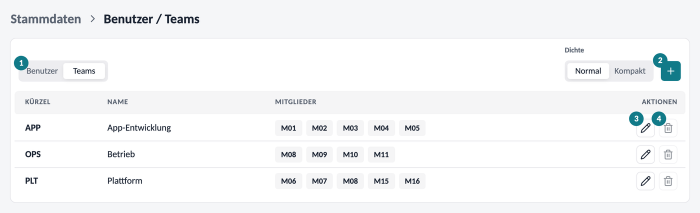
- Der Umschalter oben links wechselt zu den Benutzer.
- Das Plus Neues Team legt ein Team an.
- Der Stift Team bearbeiten ändert Kürzel, Name und Mitglieder.
- Der Papierkorb Team löschen löscht das Team, solange kein Projekt es nennt. Im Bild nennen Projekte alle drei Teams; darum sind ihre Papierkörbe grau.
Die Spalte Mitglieder zeigt die Mitglieder mit ihrem Kürzel. Fährst du mit der Maus über ein Kürzel, nennt der Tooltip den Namen.
Ein Team anlegen
Abschnitt betitelt «Ein Team anlegen»- Klicke auf das Plus Neues Team.
- Tippe das Kürzel und den Name. Beide sind Pflicht, und das Kürzel kommt nur einmal vor.
- Wähle unter Mitglieder die Benutzer. Angeboten wird jeder aktive Benutzer mit Planungsdaten, auch aus verschiedenen Abteilungen. Ein Team darf auch leer sein.
- Klicke auf Speichern.
Ein Benutzer kann in mehreren Teams sein. Wird ein Mitglied deaktiviert, bleibt es im Team. Du kannst es im Dialog abwählen, aber niemanden Inaktiven neu aufnehmen. Dort steht es etwa als M05 – Elena Muster (inaktiv).
Wo Teams wirken
Abschnitt betitelt «Wo Teams wirken»- Im Dialog eines Projekts wählst du seine Teams, siehe Ein Projekt anlegen.
- Weist du in der Ressourcenplanung einer Phase eine Person zu, schlägt das Feld zuerst die Mitglieder der Teams des Projekts vor.
- Die Teamübersicht filtert mit Team nach den Mitgliedern eines Teams.
Abteilungen sind etwas anderes: Jeder Benutzer gehört höchstens einer an, und du pflegst sie auf der Seite Benutzer. Nach der Abteilung filtern die Ressourcenplanung, die Teamübersicht und die Kapazität.
Wer darf was
Abschnitt betitelt «Wer darf was»Die Seite öffnet, wer das Recht Projektrelevante Stammdaten hat. Mit der Stufe Lesen siehst du die Teams mit ihren Mitgliedern, aber kein Plus, keinen Stift und keinen Papierkorb, und unter dem Titel steht Nur Leseansicht. Mit der Stufe Lesen / Schreiben legst du dazu Teams an, änderst und löschst sie. Was deine Rolle darf, steht unter Benutzerrollen.
Typische Meldungen
Abschnitt betitelt «Typische Meldungen»- Dieses Kürzel ist bereits vergeben. Ein anderes Team hat dieses Kürzel schon, auch in anderer Gross- und Kleinschreibung. Wähle ein anderes.
- Team ist Projekten zugewiesen und kann nicht gelöscht werden. Seit die Seite geladen wurde, hat jemand das Team einem Projekt zugeordnet. Nimm es dort zuerst heraus, siehe Projekte.
- Ein gewählter Benutzer existiert nicht mehr. Ein gewählter Benutzer wurde gelöscht, während der Dialog offen war. Wähle die Mitglieder neu.