
Benutzerrollen
Jedes Konto hat genau eine Rolle. Sie bestimmt, welche Seiten du öffnest und was du dort ändern darfst. Für jeden Bereich von Kapazio gibt eine Rolle entweder das Recht zu lesen oder das Recht zu lesen und zu schreiben; was sie nicht nennt, bleibt verschlossen.
- Lesen heisst: Du siehst die Seite, wählst ihre Filter und exportierst sie, änderst dort aber nichts. Die Seiten Dashboard, Kapazität, Teamübersicht und Projektübersicht zeigen nur; dort ändert keine Rolle etwas ausser der Anordnung des eigenen Dashboards.
- Lesen / Schreiben heisst: Du änderst dort auch. Das schliesst das Lesen ein.
Die Rolle «Administrator» ist fest: Sie darf in Kapazio alles. Die übrigen Rollen sind Einstellungen deiner Installation. Ihre Namen, etwa «Project Manager», lauten in Deutsch und Englisch gleich.
Welche Rolle ein Konto hat und was die Rollen dürfen, pflegt ein Administrator in Kapazio selbst, auf den Seiten Benutzer (das Konto und seine Rolle) und Berechtigungsrollen. Den ersten Administrator richtet der Betreiber ein, die Person oder das Team, das Kapazio für deine Organisation betreibt.
Wer darf was
Abschnitt betitelt «Wer darf was»Eine neue Installation bringt diese Rollen mit:
- «Administrator» öffnet jede Seite und ändert alles.
- «Portfolio Manager (PMO)» liest das Dashboard, die Kapazität, die Teamübersicht, die Projektübersicht, die Ressourcenplanung und die Projekte. In den Stammdaten ändert er Portfolios, Sachkosten, Rollen, Phasenstatus, Feiertage, Parameter und die Abteilungen; die Benutzer, Kunden und Teams liest er.
- «Department Head» liest die vier Auswertungen und ändert alles andere: die Ressourcenplanung, Projekte und alle Stammdaten.
- «Project Manager» liest die vier Auswertungen und plant: Er ändert die Ressourcenplanung und Projekte. In den Stammdaten ändert er Kunden und Teams und liest alle übrigen Seiten.
- «Project Member» öffnet nur die Teamübersicht.
- «Stakeholder Viewer» öffnet keine Seite.
- «Leser» gibt es nur dort, wo Kapazio früher die Rolle «viewer» kannte, und sie darf dasselbe: die vier Auswertungen und die Ressourcenplanung lesen, ohne Kosten.
Das Audit-Log öffnet von diesen Rollen nur der «Administrator». Jede andere Rolle sieht es erst, wenn er ihr das Recht Audit-Log gibt. Beim Teamplaner gilt dasselbe: Das Recht Teamplaner hat von Haus aus nur der «Administrator». Mit der Stufe Lesen änderst du dort die Abwesenheiten deiner eigenen Zeile, siehe Teamplaner.
Dazu gilt:
- Darf deine Rolle eine Seite nur lesen, siehst du dort alle Werte, aber keinen Knopf und kein Feld zum Ändern, und unter dem Titel steht Nur Leseansicht.
- Die Abteilungen auf der Seite Benutzer / Teams gehören zu den übrigen Stammdaten wie Portfolios: Eine Rolle wie «Portfolio Manager (PMO)» ändert sie dort, auch wenn sie die Benutzer nur liest; der Hinweis Nur Leseansicht. steht dann nicht.
- Zu Projekte gehören die Phasen, die Ist-Werte und die Sachkosten der Projekte.
- Wer eine Ansicht lesen darf, darf sie auch exportieren, mit Export XLSX.
- Die eigene Sprache, Navigation und Darstellung wählt jede Rolle, auch eine ohne Seite.
- In der Projektübersicht sind die Projektnummern Links auf das Projekt, wenn deine Rolle Projekte öffnet. Sonst sind sie einfacher Text.
- Die Suche findet Projekte, wenn deine Rolle die Ressourcenplanung oder Projekte öffnet, und Personen, wenn sie die Ressourcenplanung öffnet. Ein Projekt öffnet seine Projektseite, wenn deine Rolle sie öffnet, sonst die Ressourcenplanung.
Die erste Seite nach dem Anmelden
Abschnitt betitelt «Die erste Seite nach dem Anmelden»- Darf deine Rolle das Dashboard lesen, öffnet Kapazio es nach dem Anmelden.
- Sonst öffnet Kapazio die erste Seite deiner Leiste, bei «Project Member» die Teamübersicht.
- Darf deine Rolle keine Seite öffnen, wie «Stakeholder Viewer», zeigt Kapazio nur die Karte Noch keine Seite freigegeben.
Kosten und Rendite
Abschnitt betitelt «Kosten und Rendite»- Kosten und Rendite siehst du, wenn deine Rolle die Projekte mindestens lesen darf, etwa als «Project Manager». Auch den Kostensatz der Rollen auf der Seite Rollen siehst und änderst du nur dann; ohne dieses Recht fehlen dort die Spalte und das Feld.
- Im Dashboard sieht «Leser» die Kacheln Billed YTD, Actual Revenue YTD und Revenue Forecast FY, dazu Active Projects und den Donut Revenue Concentration by Project. Die Kacheln Actual Costs YTD, Forecast Costs FY, ROI YTD und ROI FY fehlen ihm, ebenso der Hinweis auf Phasen ohne Kostensatz.
- Kostensatz und Rendite stehen unter Projekte, und diese Seite öffnet «Leser» nicht.
- Keine XLSX-Datei enthält Kosten oder Rendite, für keine Rolle.
- Das Bild des Dashboard zeigt, was du selbst siehst: Hat deine Rolle die Kostenkacheln, sind sie im Bild.
Wenn dir eine Berechtigung fehlt
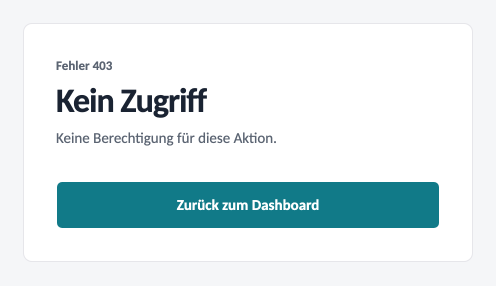
Abschnitt betitelt «Wenn dir eine Berechtigung fehlt»Die Leiste zeigt nur, was deine Rolle öffnen darf. Öffnest du trotzdem eine Seite, die deiner Rolle verschlossen ist, etwa über einen Link auf ein Projekt, den dir jemand geschickt hat, zeigt Kapazio die Fehlerkarte Kein Zugriff. Die Leiste bleibt, und mit dem Knopf Zurück zum Dashboard kommst du zurück.
Brauchst du mehr Berechtigungen, wende dich an einen Administrator deiner Organisation. Er stellt deine Rolle oder ihre Rechte ein, siehe Benutzer und Berechtigungsrollen. Ist das Passwort des letzten Administrators verloren, hilft der Betreiber.
Typische Meldungen
Abschnitt betitelt «Typische Meldungen»- Keine Berechtigung für diese Aktion. Deine Rolle darf diese Seite nicht öffnen oder diese Aktion nicht ausführen. Mit Zurück zum Dashboard kommst du zurück. Brauchst du die Berechtigung, wende dich an einen Administrator.
- Nur Leseansicht. Deine Rolle liest diese Seite, ändert dort aber nichts. Zum Ändern braucht sie das Recht zu schreiben; die Rolle stellt ein Administrator ein.
- Noch keine Seite freigegeben Deine Rolle öffnet keine Seite, wie «Stakeholder Viewer». Wende dich an einen Administrator.