
Projektübersicht
Alle Projekte mit ihren Stunden und ihrem zeitlichen Verlauf auf einen Blick, als Liste oder als Zeitstrahl. Hier siehst du, welches Projekt mehr Stunden geplant hat, als sein Budget hergibt, und wo Personen in einem Monat überbucht sind.
Kopf, Filter und Werkzeugleiste
Abschnitt betitelt «Kopf, Filter und Werkzeugleiste»- Unter dem Titel steht, wie viele Projekte die Filter zeigen, im Zeitstrahl dazu seine Monate.
- In der Filter-Karte wählst du Portfolio und Status, setzt die Kontrollkästchen Nur Projekte mit Budget und Nur Überplanung und suchst rechts nach Nummer oder Name. Ohne eigene Wahl zeigt Status die Projekte, die Laufend sind; in der Auswahl setzt du weitere Status dazu, auch beendete. Das Portfolio merkt sich Kapazio gemeinsam mit anderen Seiten, siehe Filter.
- Über der Liste oder dem Zeitstrahl wählst du die Ansicht: Liste oder Zeitstrahl. Die Ansicht steht in der Adresse der Seite, ein Link öffnet dieselbe. Im Zeitstrahl folgt das Monatsfenster, siehe Filter. Rechts stehen die Dichte und die Downloads: In der Liste lädt Export XLSX die Liste als XLSX-Datei, siehe XLSX-Export, im Zeitstrahl laden Als PNG herunterladen und Als PDF herunterladen ein Bild des Zeitstrahls.
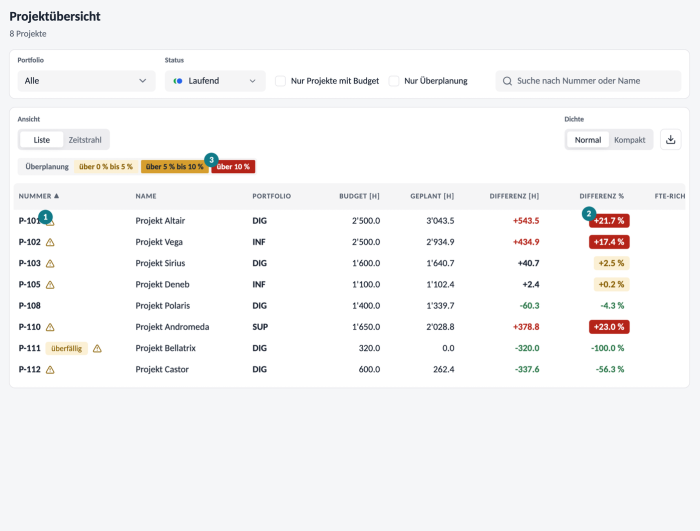
- Jede Zeile zeigt ein Projekt mit Nummer, Name, Portfolio, Budget [h], Geplant [h], Differenz [h], Differenz %, FTE-Richtwert, Ist [h] und Rest [h]; ein Klick auf einen Spaltenkopf sortiert nach der Spalte. Hinter der Nummer steht grau beendet oder gelb überfällig, nie beides. Ein gelbes Warnzeichen dahinter meldet eine Phase, deren Planung vom Budget abweicht: darüber oder mehr als 10 % darunter, bei einem Fixpreis nur darüber. Der Tooltip nennt die Phase, etwa P-101-01: Budget 12.5 % überschritten.
- Eine Überplanung trägt in der Spalte Differenz % das Abzeichen ihrer Stufe: blassgelb bis zur Toleranzschwelle, kräftig gelb bis zur kritischen Schwelle, darüber rot.
- Die Legende über der Ansicht nennt die Bereiche der Stufen. Die Schwellen stehen unter Parameter, ohne eigene Wahl 5 % und 10 %.
Zeitstrahl
Abschnitt betitelt «Zeitstrahl»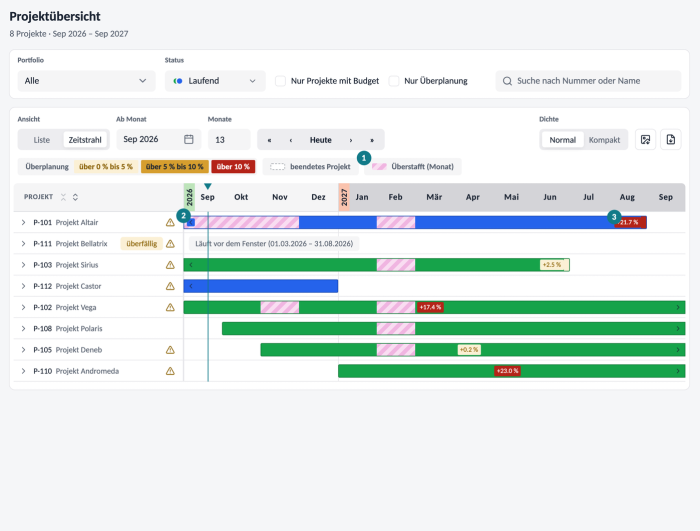
- Die Legende über dem Zeitstrahl steht auf einer Zeile: Überplanung mit den Bereichen der Stufen, beendetes Projekt gestrichelt und Überstafft (Monat) schraffiert.
- Jedes Projekt ist ein Balken über seine Laufzeit, in der Farbe seines Status; ein beendetes Projekt ist gestrichelt. Den Status, die Laufzeit und die Stunden nennt der Tooltip des Balkens. Schraffiert ist ein Monat, in dem eine Person des Projekts über alle Projekte hinweg OVB hat, siehe Teamübersicht; der Tooltip sagt Überstafft im Feb 2027. Teilen sich zwei Projekte diese Person, sind beide schraffiert: Die Schraffur zeigt, wo du hinschauen musst, nicht, wer schuld ist.
- Eine Überplanung trägt rechts Abzeichen und Marke in der Farbe ihrer Stufe. Endet der Balken nach dem Fenster, steht statt der Marke ein Pfeil.
- Der Pfeil vor dem Namen, Phasen einblenden, klappt die Phasen des Projekts auf, jede mit ihrem eigenen Balken. Die beiden Symbole neben Projekt im Kopf, Alle einklappen und Alle ausklappen, klappen die Phasen aller Projekte der Ansicht auf einmal zu oder auf.
- Ein Klick auf einen Balken öffnet das Projekt in der Ressourcenplanung, für die Monate seiner Laufzeit.
- Liegt ein Projekt ganz vor oder nach dem Fenster, steht statt des Balkens seine Laufzeit, etwa Läuft vor dem Fenster (01.03.2026 – 31.08.2026). Ein Pfeil am Rand eines Balkens heisst, dass das Projekt vor oder nach dem Fenster weiterläuft.
- Die senkrechte Linie unter dem Dreieck im Monatskopf ist Heute.
- Ohne eigene Wahl zeigt der Zeitstrahl den aktuellen Monat und die zwölf folgenden, höchstens 48 Monate.
Als Bild herunterladen
Abschnitt betitelt «Als Bild herunterladen»- Wähle die Ansicht Zeitstrahl, die Filter und die Monate, und klappe die Projekte auf, deren Phasen du zeigen willst.
- Klicke auf Als PNG herunterladen oder Als PDF herunterladen.
Das Bild des Zeitstrahls zeigt ihn so, wie du ihn siehst, mit der Legende und mit den Projekten, die du aufgeklappt hast, aber ohne Werkzeugleiste. Es enthält alle Zeilen und alle Monate, auch die, für die du im Kasten scrollen müsstest. Unten rechts steht Powered by Kapazio. Das Bild entsteht in deinem Browser, Kapazio speichert es nicht.
Wer darf was
Abschnitt betitelt «Wer darf was»Die Projektübersicht öffnet, wer das Recht Projektübersicht hat. Es kennt nur Lesen; ändern lässt sich hier nichts. Filter, Ansicht und Downloads stehen jedem offen, der die Seite öffnet.
- Die Projektnummern in der Liste sind Links auf die Projektseite, wenn deine Rolle das Recht Projekte mindestens liest. Sonst sind sie einfacher Text.
- Die Balken im Zeitstrahl führen in die Ressourcenplanung, wenn deine Rolle das Recht Ressourcenplanung mindestens liest. Sonst sind sie kein Link.
Was deine Rolle darf, steht unter Benutzerrollen.
Typische Meldungen
Abschnitt betitelt «Typische Meldungen»- Keine Projekte gefunden. Kein Projekt passt zu den Filtern. Prüfe den Status – ohne eigene Wahl zeigt er nur laufende Projekte – und setze die Suche zurück.