
Dashboard
Das Dashboard ist die Startseite nach der Anmeldung. Es zeigt auf einen Blick, wie ausgelastet die Rollen in den nächsten Monaten sind, welche Projekte deutlich überplant sind und wo Umsatz und Kosten des Jahres stehen.
Die Seite ist ein Raster aus Widgets: drei Kacheln Auslastung nach Rolle, die Überplanung, eine Kachel je Kennzahl, das Monatsdiagramm und der Donut. Sie stehen dort, wo du sie hingelegt hast; hast du nichts angepasst, Zeile für Zeile von links nach rechts in der Reihenfolge deines Dashboards. Wie du sie anordnest, steht unter Dashboard anpassen. In einem schmaleren Fenster hat das Raster weniger Spalten – acht, sechs, vier, auf dem Telefon zwei –, und eine breite Kachel nimmt dann alle Spalten. Jede dieser Breiten hat ihre eigene Anordnung. Unter dem Titel der Seite stehen der aktuelle Monat und das Finanzjahr, über das die Kennzahlen rechnen, siehe Finanzen.
Oben rechts wählst du das Portfolio. Es gilt für die ganze Seite: Die Kacheln Auslastung nach Rolle zählen dann nur Personen, die im Fenster an einem Projekt dieses Portfolios arbeiten, und Überplanung, Kennzahlen und Diagramme zeigen nur seine Projekte. Das Portfolio merkt sich Kapazio gemeinsam mit anderen Seiten, siehe Filter. Daneben laden die Symbole Als PNG herunterladen und Als PDF herunterladen die Seite als Bild herunter, siehe Als Bild herunterladen.
Auslastung nach Rolle
Abschnitt betitelt «Auslastung nach Rolle»Links unter dem Titel der Seite steht Auslastung nach Rolle mit der Legende der drei Farben der Balken: grün ohne Flag, gelb mit OVB/UNB und rot mit OVB/UNB über 20 %.
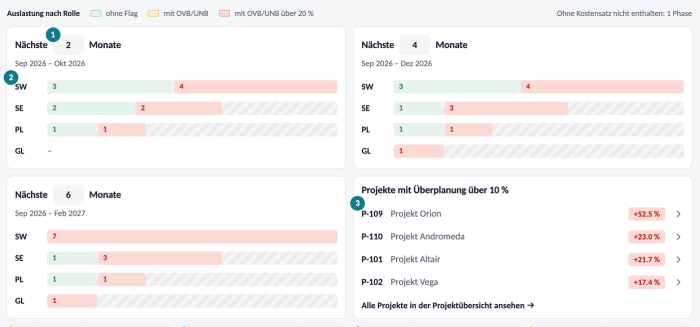
- Jede der drei Kacheln schaut auf die nächsten Monate, ab dem aktuellen Monat. Die Zahl im Titel änderst du direkt im Feld, von 1 bis 36; ohne eigene Wahl sind es 2, 4 und 6 Monate. Darunter steht der Zeitraum.
- Jede Zeile ist eine Rolle mit ihrem Kürzel. Der Balken teilt ihre aktiven Personen: Grün sind alle, die in keinem Monat der Kachel OVB oder UNB haben (jede Stufe zählt), der zweite Teil die übrigen. Er ist gelb, solange höchstens 20 % der Personen ein Flag haben, darüber rot. Die Zahlen nennen die Personen, die längste Rolle füllt die Kachel. Ein Klick auf die Zeile öffnet die Teamübersicht für diese Rolle und diese Monate, Personen mit Flag zuerst. Hat die Kachel mehr Rollen, als sie fasst, scrollst du in ihr.
- Die Kachel Projekte mit Überplanung über 10 % listet alle Projekte, die nicht beendet sind und deren geplante Stunden das Budget um mehr als die kritische Schwelle übersteigen, die stärkste Überplanung zuerst; eine lange Liste scrollst du in der Kachel. Ein Klick auf ein Projekt öffnet es in der Projektübersicht, Alle Projekte in der Projektübersicht ansehen → die ganze Liste.
Wann eine Person OVB oder UNB hat, steht in der Teamübersicht; die Schwellen der Auslastung und die kritische Schwelle der Überplanung stehen unter Parameter. Wie Kapazio rechnet, steht unter Berechnungen.
Finanzen
Abschnitt betitelt «Finanzen»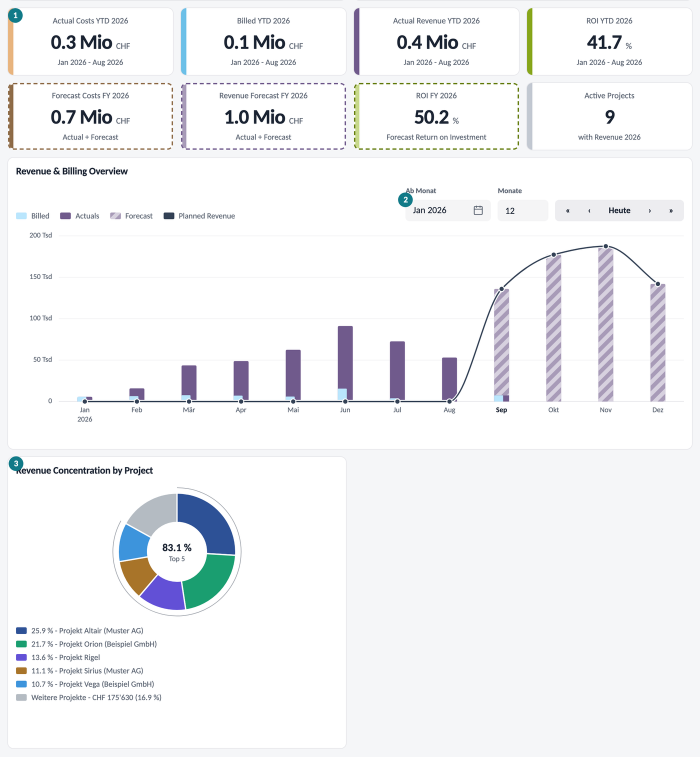
Die Kennzahlen und der Donut rechnen über das Finanzjahr, das den aktuellen Monat enthält. Unter dem Titel der Seite steht es hinter dem Monat, etwa Finanzjahr Apr 2026 – Mär 2027. Ist unter Parameter kein Beginn des Finanzjahrs hinterlegt, rechnet Kapazio mit dem Kalenderjahr 2026.
- Jede Kennzahl ist eine Kachel. Die Kacheln zeigen die Beträge in der Basiswährung, kurz in
Tausend oder Millionen; den genauen Betrag nennt der Tooltip. Jede Kachel trägt ihre Farbe in
einem Streifen links. Die Kacheln der abgeschlossenen Monate sind umrandet wie eine Karte, die
Kacheln des ganzen Finanzjahrs gestrichelt.
- Actual Costs YTD, Billed YTD und Actual Revenue YTD zählen die abgeschlossenen Monate des Finanzjahrs bis zum Vormonat; die Zeile darunter nennt sie.
- Forecast Costs FY und Revenue Forecast FY zählen das ganze Finanzjahr: Actual + Forecast, also Ist-Werte und die Planung der übrigen Monate.
- ROI YTD und ROI FY setzen Umsatz und Kosten der Kacheln vor ihnen ins Verhältnis: (Umsatz − Kosten) / Kosten × 100, in Prozent mit einer Dezimale. Bei 120’000 Umsatz und 100’000 Kosten steht 20.0 %. Ohne Kosten steht «–». Die Rendite der Projektliste ist eine andere Zahl: Sie rechnet je Projekt über die ganze Laufzeit und ohne %-Win, die Kachel über das Finanzjahr mit der Planung gewichtet mit %-Win.
- Active Projects zählt die Projekte mit Umsatz im Finanzjahr.
- Das Monatsdiagramm Revenue & Billing Overview zeigt je Monat Actuals, Billed und Forecast als Säulen und Planned Revenue als Linie; der Tooltip eines Monats nennt alle vier Werte. Die Säule Forecast ist in einem helleren Ton von Actuals schraffiert, weil sie noch erwartet wird. Ohne eigene Wahl zeigt das Diagramm die zwölf Monate des Finanzjahrs. Mit dem Monatsfenster darüber wählst du andere Monate, siehe Filter. Die Kacheln und der Donut bleiben beim Finanzjahr.
- Der Donut Revenue Concentration by Project zeigt, wie sich der Umsatz des Finanzjahrs auf die Projekte verteilt: die fünf grössten Projekte und, grau, Weitere Projekte. In der Mitte steht der Anteil der fünf grössten.
Rechts unter dem Titel der Seite steht, falls nötig, welche Phasen in den Beträgen fehlen, etwa Ohne Kostensatz nicht enthalten: 1 Phase. Zeigst du mit der Maus darauf, nennt der Tooltip die Phasen. Trage den fehlenden Satz nach, siehe Rollen.
Die Titel der Kacheln und des Diagramms, seine Legende und der Donut heissen auch auf Deutsch englisch, siehe Was nicht übersetzt wird.
Als Bild herunterladen
Abschnitt betitelt «Als Bild herunterladen»- Wähle das Portfolio und, wenn du willst, die Monate der Kacheln und des Diagramms.
- Klicke oben rechts auf Als PNG herunterladen oder Als PDF herunterladen.
Das Bild zeigt das ganze Raster, wie du es siehst, mit der Legende und den Hinweisen darüber, aber ohne Symbole und ohne Monatsfenster; die Zahl der Monate einer Kachel steht als Zahl im Titel. Seine erste Zeile nennt links das Dashboard und das gewählte Portfolio, etwa Portfolio: alle, rechts den Monat und das Finanzjahr; unten rechts steht Powered by Kapazio. Das Bild entsteht in deinem Browser, Kapazio speichert es nicht.
Dashboard anpassen
Abschnitt betitelt «Dashboard anpassen»Du ordnest dein Dashboard selbst an: Widgets verschieben, hinzufügen, entfernen und in der Grösse ändern. Die Anordnung gehört zu deinem Konto und folgt dir auf jedes Gerät; jeder Benutzer hat seine eigene. Solange du nichts angepasst hast, siehst du das Standardlayout von Kapazio, auch wenn es sich mit einer neuen Version ändert.
Klicke oben rechts auf den Stift Dashboard anpassen. Das Raster zeigt seine Zellen (auf dem Telefon nicht), und an der Stelle von Portfolio und Download stehen das Plus Widget hinzufügen, Standard, dazu Abbrechen und Fertig. Solange du anpasst, lassen sich die Widgets selbst nicht bedienen.
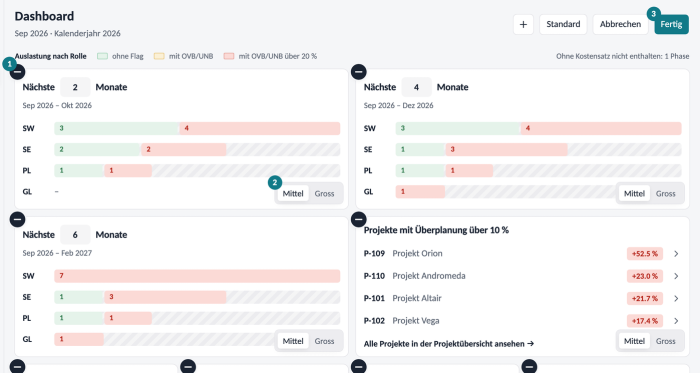
- Das Minus oben links nimmt ein Widget vom Dashboard.
- Hat ein Widget mehrere Grössen, wählst du sie unten rechts: Mittel oder Gross, beim Monatsdiagramm dazu Extragross. Die Kennzahlen und der Donut haben je eine Grösse.
- Mit Fertig speicherst du die Anordnung. Mit Abbrechen verwirfst du alle Änderungen seit dem Stift. Mit Standard setzt du das Dashboard auf das Standardlayout zurück; auch das gilt erst mit Fertig.
Zum Verschieben ziehst du ein Widget mit der Maus in eine beliebige Zelle; es bleibt dort, auch wenn davor eine Lücke bleibt. Die Karte hängt am Zeiger, auch wenn die Seite dabei scrollt, und eine gestrichelte Vorschau zeigt die Zelle, in die sie fällt. Steht dort schon ein Widget, rutschen nur die Widgets nach unten, die im Weg stehen; ziehst du weiter, kommen sie zurück. Am oberen und unteren Rand des Fensters scrollt die Seite von selbst. Escape während des Ziehens bricht ab und stellt alles zurück. Auf einem Touchscreen hältst du den Finger kurz auf dem Widget, bis es sich hebt, und ziehst dann; ein kurzes Wischen scrollt die Seite wie gewohnt. Mit der Tastatur gehst du mit der Tabulatortaste zum Widget, nimmst es mit der Leertaste oder Enter auf, verschiebst es mit den Pfeiltasten um je eine Zelle und legst es mit der Leertaste oder Enter wieder ab; Escape bringt es an seine alte Stelle zurück. Ein Screenreader nennt dabei das Widget mit Zeile und Spalte.
Jede Breite des Rasters (acht, sechs, vier und zwei Spalten) hat ihre eigene Anordnung: Hast du ein schmaleres Fenster schon angeordnet, ändert das Verschieben in einem breiten daran nichts. Eine Breite, in der du nie angeordnet hast, zeigt die Widgets ohne Lücken in der Reihenfolge deiner letzten Anordnung, Zeile für Zeile von links nach rechts gelesen. Hinzufügen, Entfernen und die Grösse gelten dagegen für jede Breite.
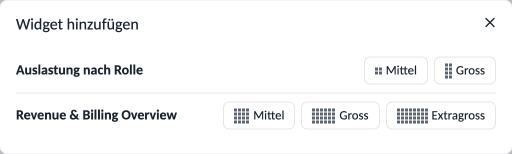
Das Plus Widget hinzufügen öffnet die Galerie mit den Widgets, die auf deinem Dashboard fehlen, je mit ihren Grössen. Die drei Kacheln Auslastung nach Rolle stehen dort als ein Eintrag, bis alle drei wieder auf dem Dashboard sind. Ein Klick auf eine Grösse setzt das Widget in die erste Zelle oben links; die Widgets dort rutschen nach unten. Von dort verschiebst du es, wohin du willst. Fehlt nichts, steht in der Galerie Alle Widgets sind auf dem Dashboard.
Die Monate der Kacheln, das Fenster des Diagramms und das Portfolio gehören nicht zur Anordnung: Sie bleiben in der Adresse der Seite, siehe Filter.
Wer darf was
Abschnitt betitelt «Wer darf was»Das Dashboard öffnet, wer das Recht Dashboard hat. Es kennt nur Lesen; ändern lässt sich hier nur die Anordnung deines eigenen Dashboards. Ohne dieses Recht öffnet Kapazio nach der Anmeldung die erste Seite deiner Leiste.
- Die Kacheln Actual Costs YTD, Forecast Costs FY, ROI YTD und ROI FY und der Hinweis auf Phasen ohne Kostensatz erscheinen nur, wenn deine Rolle das Recht Projekte mindestens liest. Sonst zeigt das Dashboard vier Kennzahlen, die Galerie bietet die übrigen nicht an, und auch das Bild enthält keine Kosten.
- Deine Rolle kann einzelne Widgets sperren, siehe Dashboard-Widgets. Ein gesperrtes Widget fehlt auf deinem Dashboard, in der Galerie und im Bild, auch wenn du es früher angeordnet hast.
- Die Zeilen der Rollen führen in die Teamübersicht, wenn deine Rolle das Recht Teamübersicht hat. Die Projekte führen in die Projektübersicht, wenn sie das Recht Projektübersicht hat. Sonst sind sie kein Link.
Was deine Rolle darf, steht unter Benutzerrollen.
Typische Meldungen
Abschnitt betitelt «Typische Meldungen»- Keine Überplanung über 10 %. Kein offenes Projekt im gewählten Portfolio ist stärker überplant als die kritische Schwelle.
- Keine Rolle mit Auslastungsprüfung. Bei keiner Rolle ist Auslastung prüfen (OVB/UNB-Flags) gesetzt, oder keine dieser Rollen hat eine aktive Person, siehe Rollen.
- Noch kein Monat abgeschlossen Das Finanzjahr hat eben erst begonnen; die Kacheln bis zum Vormonat zählen ab dem nächsten Monat.
- Ohne Satz nicht enthalten: 1 Phase Eine Phase hätte Umsatz, aber keinen Satz. Trage ihn nach; bis dahin fehlt sie in den Beträgen.
- Keine Actuals oder Forecast in diesem Zeitraum. In den gewählten Monaten gibt es weder Ist-Werte noch Planung. Verschiebe das Fenster.
- Kein Umsatz in diesem Finanzjahr. Im gewählten Portfolio hat noch kein Projekt Umsatz im Finanzjahr.
- Keine Widgets auf dem Dashboard. Du hast alle Widgets entfernt. Klicke auf Dashboard anpassen und hole sie mit Widget hinzufügen zurück, oder setze das Dashboard mit Standard auf das Standardlayout zurück.