
Ist-Werte
Unten auf der Projektseite trägst du nach, was eine Phase tatsächlich gebucht hat: Stunden, einen Betrag oder Stück, Monat für Monat. Daraus rechnet Kapazio den Rest des Budgets, und hier markierst du, was verrechnet ist.
Die Ist-Tabelle
Abschnitt betitelt «Die Ist-Tabelle»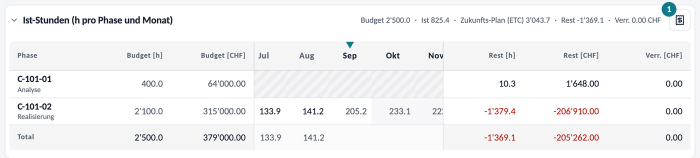
- Je Budgetart steht eine Karte: Ist-Stunden (h pro Phase und Monat), dazu bei Bedarf die Karten für einen Betrag und für Stück. Jede rechnet nur in ihrer Einheit; die Budgetart legst du in der Phase fest.
- Links bleiben die Phase und ihr Budget stehen, rechts, was davon übrig und was verrechnet ist; dazwischen scrollen die Monate. Die Spalten mit der Währung zeigen dieselben Zahlen als Betrag in der Währung des Projekts, gerechnet mit dem Satz der Phase. Ohne Satz bleiben sie leer.
- Über der Tabelle stehen die Summen: Budget, Ist, bei Stunden Zukunfts-Plan (ETC), dazu Rest und der verrechnete Betrag. Ein Klick auf den Titel klappt die Karte zu, die Summen bleiben sichtbar.
- Die Monate reichen vom ersten Start bis zum letzten Ende der Phasen, mindestens bis zum aktuellen Monat. Dunkelgrau mit Streifen liegt ein Monat ausserhalb der Laufzeit einer Phase, hellgrau ein Monat, der noch nicht begonnen hat.
Werte eintragen
Abschnitt betitelt «Werte eintragen»- Klicke in die Zelle der Phase im Monat.
- Tippe den Wert: Stunden mit höchstens einer Dezimale, einen Betrag mit höchstens zwei, Stück als ganze Zahl.
- Verlasse die Zelle. Kapazio speichert sofort und rechnet Rest und Summen neu.
Eine leere Zelle oder 0 entfernt den Wert. Lehnt Kapazio eine Zelle ab, bleibt sie rot markiert, die Meldung steht über der Tabelle.
Stunden trägst du bis und mit dem aktuellen Monat ein; sie sind geleistete Arbeit. Ab dem nächsten Monat zeigt die Tabelle grau die Stunden, die in der Ressourcenplanung geplant sind, und im leeren aktuellen Monat dieselbe Zahl als Platzhalter. Sie sind kein Ist-Wert, aber sie zählen in Zukunfts-Plan (ETC). Einen Betrag und Stück trägst du auch in späteren Monaten ein.
Rest ist, was vom Budget übrig bleibt: bei Stunden Budget minus Ist minus Zukunfts-Plan (ETC), bei einem Betrag und bei Stück Budget minus Ist. Die Planung zählt ab dem aktuellen Monat, jeder Monat nur, solange er keinen Ist-Wert hat. Fällt der Rest unter null, wird er rot: Ist und Planung zusammen brauchen mehr als das Budget.
Eine Phase ohne Budget hat keinen Rest; dort steht ein Strich, keine 0. Dieselbe Zahl zeigt die Spalte Rest [h] der Projektliste. Wie Kapazio rechnet, steht unter Berechnungen.
Als verrechnet markieren
Abschnitt betitelt «Als verrechnet markieren»- Klicke auf den Schalter Verrechnet markieren (1) rechts über der Tabelle. Jede Zelle mit einem Wert wird zu einem Knopf.
- Klicke auf einen Wert. Er ist jetzt Verrechnet und grün; ein zweiter Klick nimmt die Markierung weg.
- Klicke auf Markieren beenden, um wieder Werte einzutragen.
Markieren kannst du nur Monate bis und mit dem aktuellen. Ein verrechneter Wert hat kein Feld mehr: Willst du ihn ändern, nimm zuerst die Markierung weg. Die Spalte rechts zeigt den verrechneten Betrag je Phase.
Wer darf was
Abschnitt betitelt «Wer darf was»Die Ist-Tabellen sieht, wer das Recht Projekte hat. Mit der Stufe Lesen siehst du jeden Wert, jede Summe und jede Markierung und klappst Karten zu. Die Zellen haben aber kein Feld, und den Schalter Verrechnet markieren gibt es nicht.
Mit Lesen / Schreiben trägst du dazu Werte ein und markierst sie als verrechnet. Was deine Rolle darf, steht unter Benutzerrollen.
Typische Meldungen
Abschnitt betitelt «Typische Meldungen»Die Meldungen nennen die Einheit, den Code der Phase und den Monat, hier am Beispiel der Stunden.
- Ist-Stunden C-101-02, Sep 2026: bitte eine Zahl ab 0 mit höchstens einer Dezimale. Tippe eine Zahl mit Punkt, bei Stunden mit höchstens einer Dezimale.
- Ist-Stunden C-101-02, Okt 2026: liegt in der Zukunft – Ist-Stunden werden bis und mit dem laufenden Monat erfasst. Trage Stunden erst ein, wenn der Monat begonnen hat.
- Ist-Stunden C-101-01, Sep 2026: liegt ausserhalb der Phasenlaufzeit – dort wird nicht mehr gebucht. Der Monat liegt vor dem Start oder nach dem Ende der Phase. Prüfe ihre Laufzeit.
- Ist-Stunden C-101-02, Aug 2026: ist als verrechnet markiert – zuerst die Markierung entfernen. Nimm die Markierung weg, dann ändere den Wert.
- Ist-Stunden C-101-02, Okt 2026: liegt in der Zukunft – als verrechnet gilt nur bis und mit dem laufenden Monat. Markiere den Wert, sobald der Monat begonnen hat.
- Nur gebuchte Werte lassen sich als verrechnet markieren. Trage zuerst einen Wert ein.
- Ausserhalb des Erfassungsfensters erfasst und unverändert: C-101-01 Jan 2026: 12.0 Ein Wert liegt ausserhalb der Monate, die die Tabelle zeigt, weil keine Phase mehr so früh beginnt oder so spät endet. Er zählt weiter, ändern kannst du ihn hier nicht.