
Phasen
Die Phasen sind die Einheit, in der du planst und abrechnest: Jede Phase hat ihren Zeitraum, ihren Status, ihr Budget, ihre Abrechnung und ihre Sätze. Das Projekt selbst leitet Laufzeit, Status und Budget aus ihnen ab.
Die Phasen-Karte
Abschnitt betitelt «Die Phasen-Karte»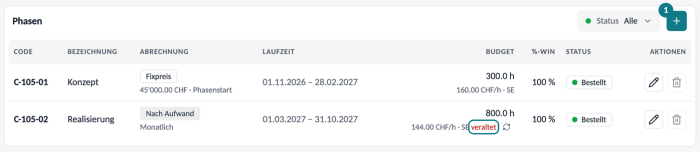
- Über den Phasen stehen die Angaben des Projekts: Kunde, Projektleiter, Portfolio und Teams, bei einem Projekt in einer Fremdwährung auch die Währung. Neben dem Titel steht der Status des Projekts, dahinter dieselben Hinweise wie in der Spalte Handlungsbedarf der Projektliste.
- Die Karte Phasen zeigt jede Phase in einer Zeile. Mit dem Statusfilter blendest du Phasen aus, das Plus Phase hinzufügen (1) legt eine neue an. Der Stift Phase bearbeiten öffnet den Dialog einer Phase, den Papierkorb Phase löschen gibt es nur für eine Phase ohne Zuweisungen und ohne Ist-Werte.
- Abrechnung zeigt die Abrechnungsart, darunter das Intervall oder Fixpreis und Fälligkeit. Budget zeigt das Budget, darunter den Satz der Phase: fix oder mit dem Kürzel der Rolle. Ohne Budget steht ein Strich.
- Steht hinter dem Satz rot veraltet (im Bild eingerahmt), verlangt die Rolle heute einen anderen Satz als den, mit dem die Phase rechnet. Der Tooltip nennt beide. Das Icon daneben, Verrechnungssatz aktualisieren, übernimmt den heutigen Satz, siehe Sätze.
- Stellst du die Dichte auf Kompakt, steht die zweite Zeile unter der Abrechnung und unter dem Budget neben dem Wert, und jede Phase braucht eine Zeile.
Eine Phase anlegen
Abschnitt betitelt «Eine Phase anlegen»- Klicke auf das Plus Phase hinzufügen.
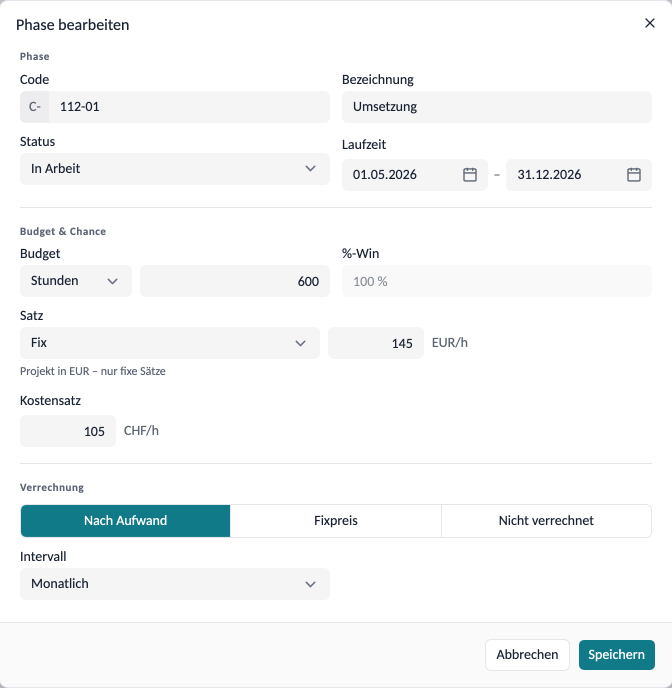
- Tippe den Code. Vor dem Feld steht das Präfix der Phasencodes; sind mehrere hinterlegt, wählst du es dort aus. Im Projekt darf es den Code nur einmal geben.
- Tippe die Bezeichnung und wähle den Status. Die Status kommen aus den Phasenstatus.
- Wähle Start und Ende der Laufzeit. Beides ist Pflicht; nur in diesen Monaten planst du und buchst Ist-Werte.
- Wähle unter Budget die Budgetart und tippe den Wert, siehe Budget. Der Wert ist freiwillig.
- Wähle %-Win, siehe %-Win.
- Wähle den Satz und, bei Stunden, den Kostensatz, siehe Sätze.
- Wähle unter Verrechnung, wie die Phase verrechnet wird, siehe Verrechnung.
- Klicke auf Phase hinzufügen. Die Phase steht in der Karte, und das Projekt hat jetzt eine Laufzeit und einen Status.
Der Stift Phase bearbeiten öffnet denselben Dialog für eine bestehende Phase.
Eine Phase hat genau eine Budgetart: Stunden, einen Betrag in der Währung des Projekts oder Stück. In dieser Einheit bucht sie auch ihre Ist-Werte. Planen kannst du in der Ressourcenplanung nur an einer Phase in Stunden: Ein Betrag oder Stück ist Geld oder Material, keine Arbeitszeit. Die Arbeit daran planst du an einer eigenen Phase in Stunden.
Lässt du den Wert leer, hat die Phase kein Budget: Budget und Rest zeigen einen Strich, und sie zählt nicht in Budget [h]. Ein Budget von 0 ist dagegen ein Budget.
Die Budgetart wechselst du im Dialog, solange kein Monat der Phase als verrechnet markiert ist. Sonst behält sie ihre Einheit, und das Speichern endet mit der Meldung Die Budgetart lässt sich nicht ändern, solange ein Monat als verrechnet markiert ist – zuerst die Markierungen entfernen., siehe Typische Meldungen.
%-Win ist die Chance, dass die Phase bestellt wird. Solange der Auftrag offen ist, also bei Sales, bei Geplant und bei Offeriert, wählst du eine von vier Stufen: 10, 30, 60 oder 90 %. Ihren Namen zeigt der Tooltip in der Karte. Die Wahl ist Pflicht; eine neue Phase beginnt bei 10 %. Ab Bestellt steht das Feld grau auf 100 %.
%-Win gewichtet den Bedarf der Phase in der Kapazität. Im Dashboard gewichtet es ab dem laufenden Monat den Plan der Phase in der Prognose von Umsatz und Kosten: in Revenue Forecast FY und in Forecast Costs FY.
Der Satz sagt, was eine Stunde oder ein Stück der Phase wert ist. Aus ihm rechnet Kapazio die Beträge der Ist-Tabelle und den Umsatz der Rendite. Eine Phase mit einem Betrag als Budget braucht keinen Satz, der Dialog zeigt dann keinen.
- Fix: Du tippst den Satz selbst, in der Währung des Projekts. Er ist dann Pflicht.
- Eine Rolle: Die Phase übernimmt beim Speichern den Verrechnungssatz der Rolle und rechnet mit ihm weiter, auch wenn die Rolle später einen anderen verlangt. Eine Rolle gibt es nur bei Stunden und nur in einem Projekt in der Basiswährung; ein Projekt in einer Fremdwährung zeigt den Hinweis Projekt in EUR – nur fixe Sätze. In der Ressourcenplanung weist du der Phase dann nur Personen dieser Rolle zu.
- Der Strich: Die Phase hat keinen Satz. Ihre Beträge bleiben leer.
Ändert sich der Satz einer Rolle, behalten ihre Phasen den alten und zeigen rot veraltet. Das Icon Verrechnungssatz aktualisieren in der Karte oder im Dialog übernimmt den heutigen Satz, aber nicht an einer Phase, die Beendet ist.
Der Kostensatz sagt, was eine Stunde der Phase kostet. Es gibt ihn nur bei Stunden, immer in der Basiswährung. Bei Fix tippst du ihn selbst, und er ist Pflicht. Bei einer Rolle bringt sie ihren Kostensatz mit; er wird genauso übernommen, zeigt genauso veraltet, und Kostensatz aktualisieren im Dialog übernimmt den heutigen. Den Kostensatz einer Rolle legst du unter Rollen fest.
Verrechnung
Abschnitt betitelt «Verrechnung»Unter Verrechnung wählst du eine von drei Arten:
- Nach Aufwand: Verrechnet wird, was gearbeitet ist. Wähle dazu das Intervall.
- Fixpreis: Verrechnet wird ein fester Preis. Tippe ihn in der Währung des Projekts und wähle die Fälligkeit: Phasenstart, Phasenende oder Meilensteine.
- Nicht verrechnet: Die Phase geht auf eigene Kosten, etwa eine Vorstudie. Sie bringt keinen Umsatz und keinen Hinweis Verrechnung offen.
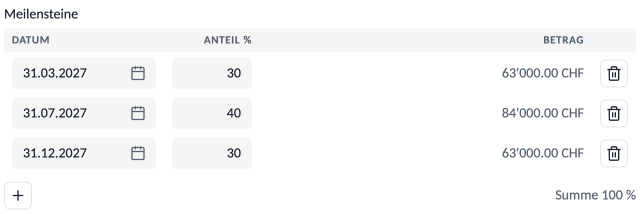
Bei Meilensteine fügst du mit dem Plus Meilenstein hinzufügen jeden Meilenstein hinzu, mit Datum und Anteil in Prozent. Den Betrag rechnet der Dialog aus dem Fixpreis. Zusammen müssen die Anteile 100 % ergeben; die Summe steht darunter.
Eine Phase löschen
Abschnitt betitelt «Eine Phase löschen»- Klicke in der Zeile der Phase auf den Papierkorb Phase löschen.
- Der Dialog fragt nach. Klicke auf Löschen.
Ist der Papierkorb grau, nennt sein Tooltip den Grund: Phase ist verplant oder Phase hat Ist-Werte. Eine Phase, an der je jemand geplant war, auch in einem vergangenen Monat, oder die Ist-Werte hat, bleibt. Ist an ihr nichts mehr zu tun, setze sie auf Beendet.
Wer darf was
Abschnitt betitelt «Wer darf was»Die Phasen-Karte sieht, wer das Recht Projekte hat. Mit der Stufe Lesen siehst du jede Phase mit Abrechnung, Budget, Satz, %-Win und Status und wählst den Statusfilter. Du siehst aber kein Plus, keinen Stift, keinen Papierkorb und kein Verrechnungssatz aktualisieren.
Mit Lesen / Schreiben legst du dazu Phasen an, änderst und löschst sie und übernimmst veraltete Sätze. Was deine Rolle darf, steht unter Benutzerrollen.
Typische Meldungen
Abschnitt betitelt «Typische Meldungen»- Code und Bezeichnung sind Pflichtfelder. Tippe beides, dann speichere noch einmal.
- Eine Phase mit diesem Code existiert in diesem Projekt bereits. Nimm einen anderen Code.
- Das Ende der Phase darf nicht vor ihrem Start liegen. Wähle ein Ende am oder nach dem Start.
- %-Win ist Pflicht: eine der Stufen 10, 30, 60 oder 90 %. Die Phase ist noch nicht bestellt. Wähle eine Stufe.
- Satz ist erforderlich. und Kostensatz ist erforderlich. Bei Fix tippst du beide Sätze.
- Intervall ist erforderlich. und Fälligkeit ist erforderlich. Wähle, wann verrechnet wird.
- Die Anteile der Meilensteine müssen zusammen 100 % ergeben. Ändere die Anteile, bis die Summe 100 % zeigt.
- Phase ist beendet und ihr Satz kann nicht aktualisiert werden. Eine beendete Phase behält ihren Satz.
- Phase ist verplant und kann nicht gelöscht werden. und Phase hat Ist-Werte und kann nicht gelöscht werden. Siehe Eine Phase löschen.
- Die Budgetart lässt sich nicht ändern, solange ein Monat als verrechnet markiert ist – zuerst die Markierungen entfernen. Nimm in der Ist-Tabelle mit Verrechnet markieren die Markierungen der Phase weg und speichere sie dann erneut. Siehst du keine Markierung, liegt sie auf einem Wert, den die Phase vor einem früheren Wechsel der Budgetart gebucht hat: Trage in diesem Monat einen Wert ein, nimm die Markierung weg und lösche den Wert wieder. Welcher Monat es ist, sagt dir der Betreiber.
- Diese Phase existiert nicht mehr. Jemand hat die Phase gelöscht, seit du die Seite geladen hast. Lade die Seite neu.