
Die Oberfläche im Überblick
Jede Seite von Kapazio zeigt dieselbe Leiste: Mit ihr wechselst du die Seite, suchst Projekte und Personen, öffnest die Hilfe und das Benutzermenü, in dem du Sprache, Navigation und Darstellung wählst, dein Passwort änderst und dich abmeldest. Die meisten Seiten zeigen dazu Filter, eine Tabelle und den Export.
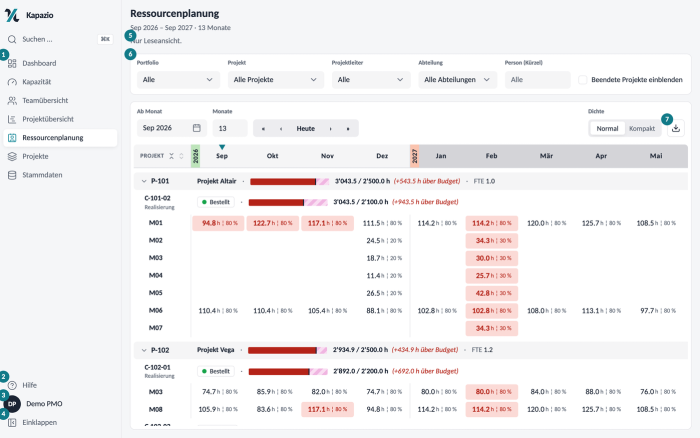
- Die Leiste links zeigt die Seiten, die deine Rolle öffnen darf, mit Symbol und Namen: Dashboard, Kapazität, Teamübersicht, Projektübersicht, Ressourcenplanung, Teamplaner, Projekte und Stammdaten, je nachdem, was deine Rolle öffnet, siehe Benutzerrollen. Die aktuelle Seite ist hervorgehoben, ihr Symbol in Petrol. Das Zeichen ϰ mit «Kapazio» ganz oben führt ins Dashboard, darunter steht die Suche. Wo die Leiste steht, wählst du im Menü Benutzermenü, siehe Punkt 3: Auf Wunsch liegt sie als schmale Leiste oben über der Seite, mit den Seiten, der Suche, der Hilfe und dem Kreis mit den Initialen in einer Zeile; auf einem schmaleren Bildschirm zeigt sie dort nur das Zeichen ϰ und das Fragezeichen, ohne die Wörter daneben. Auf dem Handy liegt sie in beiden Fällen als Zeile über der Seite, mit den Seiten als Symbolen.
- Das Fragezeichen Hilfe unten in der Leiste öffnet in einem neuen Tab das Kapitel dieses Handbuchs, das zur aktuellen Seite passt, in deiner Sprache. Es fehlt, wenn deine Installation kein Handbuch verknüpft.
- Der Kreis mit deinen Initialen, daneben dein Name, öffnet das Menü Benutzermenü. Es enthält die Sprache, siehe Sprache, die Navigation, die Darstellung, siehe Darstellung wählen, Passwort ändern, siehe Passwort ändern, Abmelden und die Version von Kapazio, siehe Anmelden und abmelden.
- Der Knopf Einklappen unten in der Leiste klappt sie auf die Symbole zusammen; den Namen einer Seite siehst du dann, wenn du mit der Maus auf ihr Symbol zeigst. Mit Ausklappen holst du die Namen zurück. Kapazio merkt sich das in diesem Browser. Steht die Leiste oben oder bist du auf dem Handy, gibt es den Knopf nicht.
- Darf deine Rolle die Ressourcenplanung nur lesen, steht unter ihrem Titel der Hinweis Nur Leseansicht. Du siehst alle Werte, kannst aber keinen ändern.
- Die Filter wählen aus, was die Seite zeigt, siehe Filter.
- Das Download-Symbol Export XLSX lädt die aktuelle Ansicht als XLSX-Datei herunter, siehe Export.
Passwort ändern
Abschnitt betitelt «Passwort ändern»Dein Passwort änderst du selbst, im Menü Benutzermenü.
-
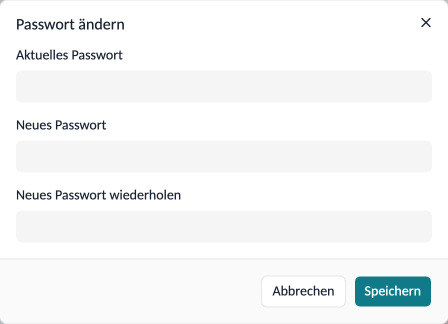
Öffne das Menü Benutzermenü mit einem Klick auf den Kreis mit deinen Initialen und klicke auf Passwort ändern.
-
Gib im Feld Aktuelles Passwort dein jetziges Passwort ein, dann zweimal das neue: unter Neues Passwort und Neues Passwort wiederholen. Es hat mindestens 10 und höchstens 1024 Zeichen.
-
Klicke auf Speichern. Der Dialog schliesst sich; eine Bestätigung zeigt Kapazio nicht.
Dich meldet Kapazio dabei nicht ab: In diesem Browser bleibst du angemeldet. Alle anderen Anmeldungen mit deinem Konto, in anderen Browsern und auf anderen Geräten, enden; dort meldest du dich mit dem neuen Passwort neu an.
Die Suche findet Projekte und Personen von jeder Seite aus. Du öffnest sie in der Leiste mit einem Klick auf Suchen …, links unter dem Logo oder oben vor der Hilfe, oder mit ⌘K auf dem Mac und Ctrl K auf anderen Geräten, auch während du in einem Feld schreibst. Ist die Leiste eingeklappt oder bist du auf dem Handy, zeigt sie nur die Lupe; steht die Leiste oben, zeigt sie auf einem schmaleren Bildschirm die Lupe und das Tastenkürzel.
- Ab zwei Zeichen zeigt die Suche nach einer kurzen Pause die passenden Projekte nach Nummer oder Name und Personen nach Kürzel oder Name, von jeder Art höchstens acht. Gross- und Kleinschreibung spielen keine Rolle. Mitarbeiter, die nicht mehr aktiv sind, findet sie nicht.
- Unter Befehle stehen die Seiten der Leiste, die deine Rolle öffnen darf. Was du tippst, filtert sie nach ihrem Namen.
- Mit den Pfeiltasten wählst du einen Treffer, die Eingabetaste öffnet ihn, ebenso ein Klick. Esc schliesst die Suche.
- Was du findest, hängt von deiner Rolle ab: Projekte findest du, wenn sie die Ressourcenplanung oder Projekte öffnet, Personen, wenn sie die Ressourcenplanung öffnet.
- Ein Projekt öffnet seine Projektseite, wenn deine Rolle sie öffnet, sonst die Ressourcenplanung, gefiltert auf das Projekt, auch wenn es beendet ist. Eine Person öffnet die Ressourcenplanung mit ihrem Kürzel im Filter Person (Kürzel). Er zeigt jede Person, deren Kürzel diese Zeichen enthält.
- Hast du in der Ressourcenplanung ein Portfolio gewählt, gilt es weiter: Ein Projekt aus einem anderen Portfolio siehst du dort erst, wenn du den Filter Portfolio zurücksetzt.
- Passt nichts, steht dort Keine Treffer.
- Ein Filter wirkt sofort, einen Knopf zum Anwenden gibt es nicht. In einem Textfeld wirkt er nach einer kurzen Pause beim Tippen. Einzige Ausnahme ist das Audit-Log: Dort wendest du die Filter mit Filtern an.
- Die Filter stehen in der Adresse der Seite. Ein Lesezeichen oder ein Link, den du teilst, öffnet dieselbe Auswahl.
- Der Filter Portfolio gilt gemeinsam im Dashboard, in der Projektübersicht, in der Ressourcenplanung und unter Projekte: Wählst du auf einer dieser Seiten ein Portfolio, zeigen es auch die anderen, bis du den Browser schliesst oder dich neu anmeldest.
- Die Filter Projektleiter (Ressourcenplanung, Projekte) und Abteilung (Kapazität, Teamübersicht, Ressourcenplanung) merkt sich Kapazio in deinem Konto: Wählst du auf einer dieser Seiten einen Wert, zeigen ihn auch die anderen, nach dem Abmelden und auf anderen Geräten, bis du wieder Alle oder Alle Abteilungen wählst. Ein Link, der den Filter selbst nennt, geht vor, und eine Auswahl, die es nicht mehr gibt, zeigt wieder alle. Im Teamplaner merkt es sich zudem Abteilung, Team und Nur mit Abwesenheit. Andere Filter merkt sich Kapazio nicht.
- Das Monatsfenster wählt die Monate, die eine Seite zeigt: Den ersten Monat setzt du in
Ab Monat, die Anzahl in Monate. Es steht in der
Teamübersicht, der Kapazität und der Ressourcenplanung, in der
Ansicht Zeitstrahl der Projektübersicht und beim Diagramm
im Dashboard. Die Knöpfe daneben verschieben es:
«und»um ein ganzes Fenster zurück oder vor,‹und›um einen Monat, und Heute lässt es wieder im aktuellen Monat beginnen. - Ohne eigene Wahl zeigen Teamübersicht, Kapazität und Ressourcenplanung den aktuellen Monat und die zwölf folgenden, ebenso die Ansicht Zeitstrahl der Projektübersicht. Das Diagramm im Dashboard zeigt das laufende Finanzjahr.
Tabellen
Abschnitt betitelt «Tabellen»Die Leiste bleibt auf jeder Seite stehen, auch wenn du scrollst. In der Ressourcenplanung, der Kapazität und unter Projekte scrollt nur die Tabelle, nach unten wie zur Seite. Titel, Filter und Spaltenköpfe bleiben dabei stehen, in der Ressourcenplanung und der Kapazität auch die erste Spalte.
Die Tabelle der Teamübersicht, die Ansicht Zeitstrahl der Projektübersicht und die Listen unter Stammdaten scrollen in einem eigenen Kasten. In den Listen bleiben die Spaltenköpfe dabei stehen. Die übrigen Seiten scrollen als Ganzes.
Auf den Seiten Teamübersicht, Kapazität, Ressourcenplanung und Projektübersicht lädt das Download-Symbol Export XLSX die aktuelle Ansicht als XLSX-Datei herunter, mit ihren Filtern und ihrem Monatsfenster und in deiner Sprache. Exportieren darf, wer die Ansicht lesen darf.
In der Projektübersicht exportiert das Symbol die Ansicht Liste. In der Ansicht Zeitstrahl laden stattdessen die zwei Symbole Als PNG herunterladen und Als PDF herunterladen ein Bild des Zeitstrahls herunter.
Keinen XLSX-Export gibt es im Dashboard, unter Projekte und unter den Stammdaten. Mehr dazu im Kapitel Export. Im Dashboard laden dafür die Symbole Als PNG herunterladen und Als PDF herunterladen neben dem Portfolio die ganze Seite als Bild herunter. Hinter dem Titel nennt das Bild das gewählte Portfolio, wie das Info-Blatt der XLSX-Dateien.
Wenn etwas schiefgeht
Abschnitt betitelt «Wenn etwas schiefgeht»Kann Kapazio eine Seite nicht zeigen, erscheint an ihrer Stelle eine Fehlerkarte. Oben steht die Nummer des Fehlers, etwa Fehler 403, darunter der Titel – Kein Zugriff bei 403, Nicht gefunden bei 404, Interner Fehler ab 500 – und ein Text, was geschehen ist. Mit Zurück zum Dashboard kommst du zurück, auf der Anmeldeseite mit Zurück zur Anmeldung.
Auf den Seiten der App bleibt die Leiste neben der Karte, steht sie oben, über der Karte. Gibt es eine Adresse gar nicht, steht die Karte allein auf dunklem Grund.
Bei einem Fehler ab 500 zeigt die Karte meist eine Kennung in einem Kästchen. Ein Klick in das Kästchen markiert die ganze Kennung, das Symbol Kennung kopieren daneben kopiert sie. Das Symbol gibt es nur, wo der Browser das Kopieren erlaubt; sonst markierst und kopierst du die Kennung selbst. Schick sie dem Betreiber, also der Person oder dem Team, das Kapazio für deine Organisation betreibt. Mit der Kennung findet er den Fehler im Protokoll. Ohne Kennung lädst du die Seite einfach neu.
Wer darf was
Abschnitt betitelt «Wer darf was»Sprache, Navigation, Darstellung, Passwort und Benutzermenü sind für alle Rollen gleich, die Leiste nicht: Sie zeigt nur die Seiten, die deine Rolle öffnen darf. Filter und Export gelten für jede Seite, die du lesen darfst, und die Suche findet, wohin du gelangen darfst. Was jede Rolle darf, steht unter Benutzerrollen.
Typische Meldungen
Abschnitt betitelt «Typische Meldungen»- Nur Leseansicht. Deine Rolle liest diese Seite: Du siehst alle Werte, kannst aber keinen ändern. Brauchst du die Berechtigung zum Ändern, wende dich an einen Administrator.
- Keine Berechtigung für diese Aktion. Deine Rolle darf diese Seite nicht öffnen oder diese Aktion nicht ausführen. Mit Zurück zum Dashboard kommst du zurück. Brauchst du die Berechtigung, wende dich an einen Administrator, siehe Benutzerrollen.
- Das aktuelle Passwort ist falsch. Du hast dein jetziges Passwort falsch eingegeben. Prüfe es und versuche es erneut.
- Die beiden neuen Passwörter stimmen nicht überein. Tippe das neue Passwort in beiden Feldern gleich.
- Passwort muss mindestens 10 Zeichen lang sein. Wähle ein längeres Passwort.
- Zu viele Fehlversuche. Bitte später erneut versuchen. Du hast dein jetziges Passwort zu oft falsch eingegeben: Nach fünf Versuchen in 15 Minuten sperrt Kapazio die Änderung, auch mit dem richtigen Passwort. Warte bis zu 15 Minuten.
- Diese Seite gibt es nicht. Die Adresse stimmt nicht, etwa aus einem alten Lesezeichen. Prüfe sie oder öffne die Seite über die Leiste.
- Bitte diese Kennung melden. Kapazio ist auf einen unerwarteten Fehler gestossen. Kopiere die Kennung und schick sie dem Betreiber, zusammen mit der Version aus dem Menü Benutzermenü.
- Die Seite liess sich nicht laden. Bitte erneut versuchen. Die Seite liess sich nicht laden, etwa weil die Verbindung unterbrochen war. Versuche es erneut.