
Teamübersicht
Wer in welchem Monat über- oder unterbucht ist, je Person und Rolle. Hier findest du, wer zu viel Arbeit hat und wer noch Platz für ein Projekt hat.
Kopf, Filter und Werkzeugleiste
Abschnitt betitelt «Kopf, Filter und Werkzeugleiste»- Unter dem Titel steht, welche Monate die Seite zeigt, etwa Okt 2026 – Okt 2027 · 13 Monate.
- In der Filter-Karte wählst du Abteilung, Team und Rolle. Mit Nur Personen mit Flag bleiben nur Personen mit OVB oder UNB im Fenster. Die Abteilung merkt sich Kapazio in deinem Konto, siehe Filter.
- Über dem Raster wählst du links das Monatsfenster, siehe Filter. Rechts stehen die Ansicht mit Prozent oder Stunden, die Sortierung nach Kürzel oder nach Flags, die Dichte und der Export, siehe XLSX-Export. Ansicht und Sortierung stehen in der Adresse der Seite, ein Link öffnet dieselbe Ansicht. Flags setzt die Personen mit den meisten Monaten mit Flag nach oben.
- Die Legende darunter zeigt die drei Tönungen: rot Kritische Über- oder Unterbuchung, gelb Auffällige Über- oder Unterbuchung und schraffiert nicht angestellt. Daneben steht die Einheit, etwa Werte in Prozent.
Das Raster
Abschnitt betitelt «Das Raster»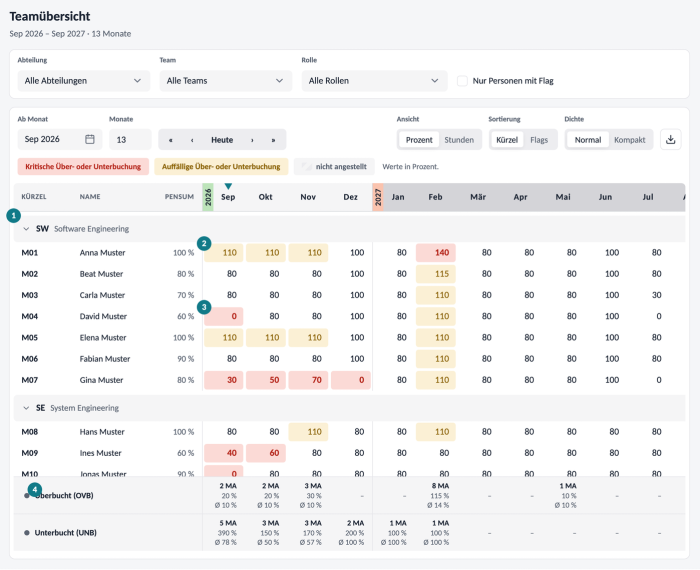
- Jede Rolle steht in einem grauen Band; ein Klick darauf klappt sie zu, dann zählt das Band ihre Personen und die Monate mit OVB und UNB im Fenster. Darunter steht jede Person mit Kürzel, Name und dem Pensum des aktuellen Monats.
- Jede Zelle zeigt die Planung der Person im Monat, in Prozent oder in Stunden. Getönt ist sie nach der Stufe, nicht nach der Richtung: rot und fett bei kritischer, gelb bei auffälliger Über- oder Unterbuchung. Der Tooltip nennt Prozent, Stunden und Richtung mit Stufe als Wort, etwa überbucht – kritisch.
- Ist eine Person in einem Monat angestellt, aber keinem Projekt zugewiesen, steht dort eine 0. Im Horizont der Unterbuchung ist die Zelle getönt, die Person ist unterbucht; ausserhalb bleibt sie ohne Farbe. Ist sie in einem Monat nicht angestellt, ist die Zelle leer und schraffiert.
- Die zwei Zeilen am Fuss zählen je Monat die Personen mit OVB und mit UNB, ohne Rücksicht auf die Stufe. Darunter stehen die Summe ihrer Abweichungen in Prozentpunkten und der Durchschnitt je Person: Zwei Personen mit 110 % und 140 % ergeben 2 MA, 50 % und Ø 25 %. Die Zeilen zählen alle Personen der Filter, auch die einer zugeklappten Rolle.
Wann ein Monat OVB oder UNB ist und welche Stufe er hat, legen die Schwellen unter Parameter fest. Mit den Vorgaben gilt: Über 115 % ist die Überbuchung kritisch, über 100 % auffällig; genau 115 % ist noch auffällig, genau 100 % ohne Flag. Die Unterbuchung gilt nur vom laufenden Monat an: bis Monat +2 ist sie unter 80 % kritisch, bis Monat +5 unter 30 % kritisch und unter 60 % auffällig. Vergangene Monate und Monate danach haben nie UNB. Mit Schwellen pensumrelativ gelten die Schwellen für ihr Pensum statt für 100 %. Flags gibt es nur für Rollen mit Auslastung prüfen (OVB/UNB-Flags), siehe Rollen. Wie Kapazio die Planung zusammenzählt, steht unter Berechnungen.
Die Planung einer Zelle
Abschnitt betitelt «Die Planung einer Zelle»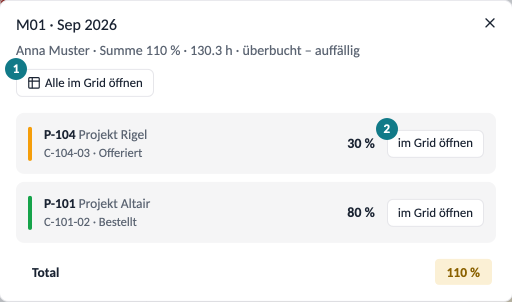
Ein Klick auf eine Zelle mit Planung – oder die Eingabetaste auf ihr – öffnet die Aufschlüsselung je Projekt und Phase mit dem Total darunter.
- Mit Alle im Grid öffnen springst du in die Ressourcenplanung, gefiltert auf die Person, mit allen ihren Projekten.
- Mit im Grid öffnen springst du in die Ressourcenplanung dieses Projekts, gefiltert auf die Person.
Die Ressourcenplanung beginnt dann im Monat der Zelle und zeigt so viele Monate wie die Teamübersicht. Dort änderst du die Zuweisung, wenn deine Rolle die Planung schreiben darf.
Wer darf was
Abschnitt betitelt «Wer darf was»Die Teamübersicht öffnet, wer das Recht Teamübersicht hat. Es kennt nur Lesen; ändern lässt sich hier nichts. Filter, Ansicht und Export stehen jedem offen, der die Seite öffnet.
Die Knöpfe Alle im Grid öffnen und im Grid öffnen im Dialog einer Zelle erscheinen nur, wenn deine Rolle das Recht Ressourcenplanung mindestens liest. Sonst zeigt der Dialog die Planung ohne Knöpfe.
Was deine Rolle darf, steht unter Benutzerrollen.
Typische Meldungen
Abschnitt betitelt «Typische Meldungen»- Keine Personen im aktuellen Filter. Nur aktive Mitarbeiter erscheinen in der Übersicht. Kein aktiver Mitarbeiter passt zu den Filtern. Wähle eine andere Abteilung, ein anderes Team oder eine andere Rolle, oder nimm Nur Personen mit Flag weg.